Como Imprimir uma Conversa do WhatsApp: iPhone, Android ou PC
O WhatsApp não tem botão de imprimir. Como imprimir algumas mensagens, a conversa inteira ou a conversa com fotos e áudios — pelo celular ou pelo computador.
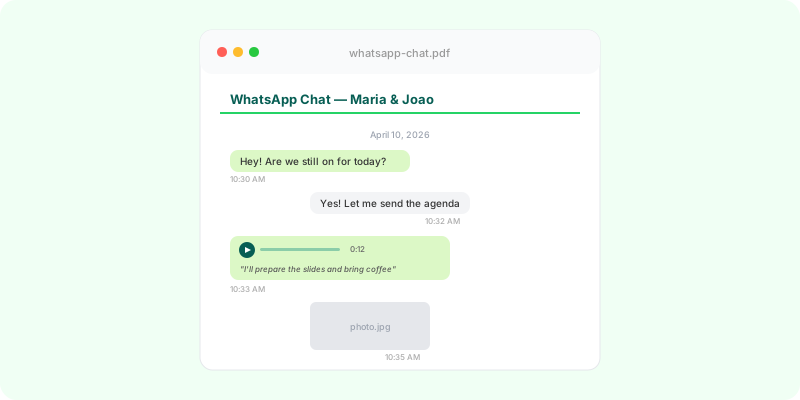
O WhatsApp não tem botão de imprimir, nem no celular nem no computador. O que funciona depende de quanto da conversa você precisa no papel: algumas mensagens, a conversa inteira ou a conversa com as fotos e os áudios.
Algumas mensagens: print de tela #
Para uma troca que cabe em duas ou três telas, o print é o caminho mais rápido.
- iPhone: aperte o botão lateral e o de aumentar volume juntos.
- Android: aperte ligar e diminuir volume juntos (em alguns aparelhos, deslize a barra e toque em Captura de tela).
Mande as imagens para você mesmo ou direto para a impressora. Passando de algumas telas, isso deixa de funcionar: cada imagem tem um recorte diferente, nem toda mensagem mostra a data e os áudios aparecem como barrinhas cinzas.
Imprimir pelo PC: WhatsApp Web e Ctrl+P #
Para uma troca curta, no WhatsApp Web aperte Ctrl+P (no Mac, Command+P). Se o navegador abrir a janela de impressão, confira cada página da prévia e depois o PDF salvo: os nomes, as datas, as mensagens e as fotos de que você precisa estão legíveis? Para um trecho pequeno, isso pode bastar. Se a prévia vier em branco ou cortada, use prints de tela ou exporte a conversa.
O navegador imprime o que a página consegue mostrar, não o histórico inteiro da conversa. Mensagens que ainda não carregaram, ou que a página deixou de mostrar, podem faltar, e rolar até o começo não garante uma impressão completa. Confira o começo, o fim e a passagem entre as páginas.
Para uma conversa longa, com fotos, exporte pelo celular com mídia e transforme o ZIP em PDF. O PDF traz as mensagens e os anexos que estão nesse arquivo, não automaticamente tudo o que ainda está no celular. Um exemplo completo mostra como fica impresso.
A conversa inteira: exporte primeiro #
Para imprimir a conversa inteira você precisa da exportação do WhatsApp, e ela só existe no app do celular — não no WhatsApp Web nem no app do computador.
- Abra a conversa no celular.
- Android: toque em ⋮ → Mais → Exportar conversa. iPhone: toque no nome do contato ou do grupo → Exportar conversa.
- Escolha Incluir mídia se quiser as fotos e os áudios, e salve ou envie o arquivo.
Passo a passo: Android e iPhone. Se a opção não aparece, veja “Exportar conversa” não aparece.
Você fica com um arquivo .txt (ou um .zip com o .txt e as mídias). Dá para imprimir o .txt do jeito que está, mas ele sai como linhas cruas — data, hora, nome e mensagem emendados —, com nomes de arquivo onde havia fotos e nada onde havia áudio. Serve para uma conversa curta; numa longa, fica difícil de ler.
A conversa inteira como documento para imprimir #
Para imprimir a conversa como um documento legível, envie o .zip ao Zap2Doc. Você recebe um PDF em A4 com:
- todas as mensagens em ordem, com nome de quem enviou, data e horário;
- fotos e anexos em PDF no lugar em que foram enviados;
- áudios transcritos no lugar, identificados como transcrição;
- número de página no rodapé de cada folha, para a impressão não se embaralhar e dar para citar pela página.
Dá para escolher um período antes de converter, o que faz diferença na impressão: uma conversa de anos pode ter centenas de páginas, e raramente você precisa de todas. A prévia é grátis, então você vê o layout antes de pagar. Veja um PDF de exemplo explicado parte por parte.
Imprimindo no PC ou numa gráfica #
A exportação é feita no celular, mas a impressão não precisa ser:
- Exporte a conversa no celular e mande o arquivo para você (e-mail, Google Drive, iCloud).
- No computador, envie ao Zap2Doc e baixe o PDF.
- Imprima o PDF em qualquer leitor de PDF — ou leve num pen drive ou por e-mail a uma gráfica ou copiadora, que imprime o PDF como ele está.
Se a impressão é para um advogado ou um processo #
Imprima o período relevante inteiro, e não mensagens escolhidas: quem lê o contexto completo não precisa se perguntar o que ficou de fora. Guarde o export original (.zip ou .txt) e o celular; a impressão é uma cópia do que eles contêm. Pergunte ao seu advogado em que formato ele quer antes de imprimir centenas de páginas — muitos preferem o próprio PDF.
O PDF é uma apresentação do seu export. Não é autenticação, perícia, cadeia de custódia nem orientação jurídica. Para preparar uma conversa para o advogado, veja conversas de WhatsApp para advogados.