Imprimer une Conversation WhatsApp : iPhone, Android ou PC
WhatsApp n'a pas de bouton Imprimer. Comment imprimer quelques messages, toute la discussion ou la discussion avec ses photos et ses vocaux, depuis le téléphone ou un ordinateur.
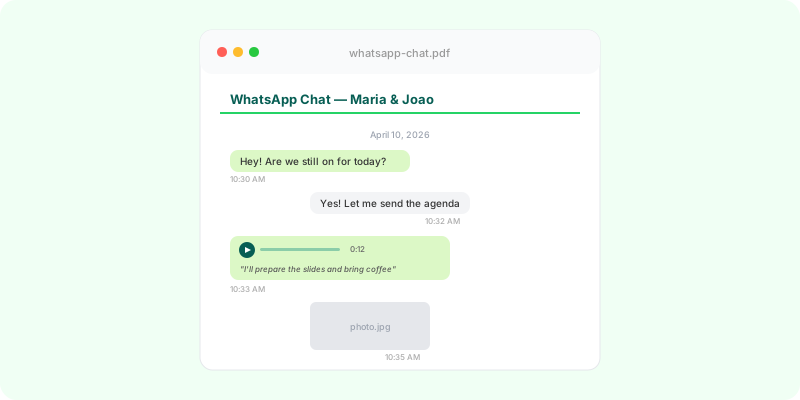
WhatsApp n’a pas de bouton Imprimer, ni sur le téléphone ni sur l’ordinateur. Ce qui marche dépend de la quantité de discussion dont vous avez besoin sur papier : quelques messages, toute la conversation, ou la conversation avec ses photos et ses vocaux.
Quelques messages : des captures d’écran #
Pour un échange qui tient sur deux ou trois écrans, la capture d’écran est le plus rapide.
- iPhone : appuyez en même temps sur le bouton latéral et le bouton volume haut.
- Android : appuyez en même temps sur marche et volume bas (sur certains téléphones, faites glisser le volet et touchez Capture d’écran).
Envoyez-vous les images ou envoyez-les directement à l’imprimante. Au-delà de quelques écrans, cela ne marche plus : chaque image a un cadrage différent, tous les messages ne montrent pas leur date et les vocaux apparaissent comme des barres grises.
Imprimer depuis un PC : WhatsApp Web et Ctrl+P #
Pour un court échange, dans WhatsApp Web, appuyez sur Ctrl+P (sur Mac, Command+P). Si le navigateur ouvre la fenêtre d’impression, vérifiez chaque page de l’aperçu, puis le PDF enregistré : les noms, les dates, les messages et les photos dont vous avez besoin sont-ils lisibles ? Pour un court extrait, cela peut suffire. Si l’aperçu est vide ou coupé, faites des captures d’écran ou exportez la discussion.
Le navigateur imprime ce que la page peut afficher, pas tout l’historique de la discussion. Les messages pas encore chargés, ou que la page n’affiche plus, peuvent manquer, et remonter jusqu’au début ne garantit pas une impression complète. Vérifiez le début, la fin et le passage d’une page à l’autre.
Pour une longue discussion avec des photos, exportez-la depuis le téléphone avec les médias et convertissez le ZIP en PDF. Le PDF contient les messages et les pièces jointes présents dans ce fichier, pas automatiquement tout ce qui reste sur le téléphone. Un exemple complet montre le rendu à l’impression.
Toute la discussion : l’exporter d’abord #
Pour imprimer une conversation complète, il faut l’export de WhatsApp, qui n’existe que dans l’application du téléphone — pas sur WhatsApp Web ni dans l’application de bureau.
- Ouvrez la discussion sur le téléphone.
- Android : touchez ⋮ → Plus → Exporter la discussion. iPhone : touchez le nom du contact ou du groupe → Exporter la discussion.
- Choisissez Inclure les médias si vous voulez les photos et les vocaux, puis enregistrez ou envoyez le fichier.
Guides pas à pas : Android et iPhone. Si l’option n’apparaît pas, voir « Exporter la discussion » introuvable.
Vous obtenez un fichier .txt (ou un .zip contenant le .txt et les médias). Vous pouvez imprimer le .txt tel quel, mais il sort en lignes brutes — date, heure, nom et message à la suite —, avec des noms de fichiers à la place des photos et rien à la place des vocaux. Ça passe pour une discussion courte ; pour une longue, c’est difficile à lire.
Toute la discussion en document à imprimer #
Pour imprimer la conversation sous forme de document lisible, envoyez le .zip à Zap2Doc. Vous obtenez un PDF A4 avec :
- tous les messages dans l’ordre, avec le nom de l’expéditeur, la date et l’heure ;
- les photos et les pièces jointes PDF là où elles ont été envoyées ;
- les vocaux transcrits à leur place, signalés comme transcriptions ;
- un numéro de page en bas de chaque feuille, pour que l’impression reste dans l’ordre et se cite par page.
Vous pouvez choisir une période avant la conversion, ce qui compte à l’impression : une discussion de plusieurs années peut faire des centaines de pages, et on en a rarement besoin de toutes. L’aperçu est gratuit, vous voyez donc la mise en page avant de payer. Voir un PDF d’exemple expliqué partie par partie.
Imprimer sur PC ou chez un imprimeur #
L’export se fait sur le téléphone, mais pas forcément l’impression :
- Exportez la discussion sur le téléphone et envoyez-vous le fichier (e-mail, Google Drive, iCloud).
- Sur l’ordinateur, envoyez-le à Zap2Doc et téléchargez le PDF.
- Imprimez le PDF depuis n’importe quel lecteur PDF — ou apportez-le sur une clé USB ou par e-mail à un imprimeur ou une boutique de reprographie, qui l’imprimera tel quel.
Si l’impression est destinée à un avocat ou à une procédure #
Imprimez toute la période utile, pas des messages choisis : un lecteur qui voit le contexte complet n’a pas à se demander ce qui manque. Conservez l’export d’origine (.zip ou .txt) et le téléphone ; l’impression n’est qu’une copie de ce qu’ils contiennent. Demandez à votre avocat le format qu’il souhaite avant d’imprimer des centaines de pages — beaucoup préfèrent le PDF lui-même.
Le PDF est une présentation de votre export. Ce n’est ni une authentification, ni une expertise, ni une chaîne de conservation, ni un conseil juridique. Pour préparer une discussion pour un avocat, voir organiser des conversations WhatsApp pour les avocats.