Cómo Imprimir una Conversación de WhatsApp: iPhone, Android o PC
WhatsApp no tiene botón de imprimir. Cómo imprimir unos pocos mensajes, el chat entero o el chat con sus fotos y audios, desde el móvil o el ordenador.
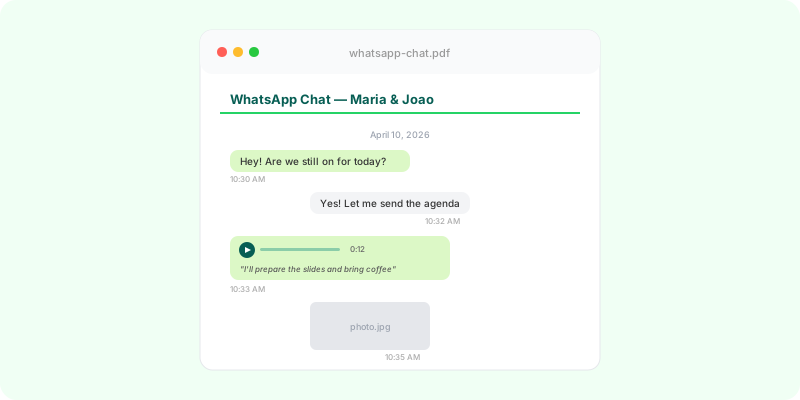
WhatsApp no tiene botón de imprimir, ni en el móvil ni en el ordenador. Lo que funciona depende de cuánto del chat necesitas en papel: unos pocos mensajes, la conversación entera o la conversación con sus fotos y audios.
Unos pocos mensajes: capturas de pantalla #
Para un intercambio que cabe en dos o tres pantallas, la captura es lo más rápido.
- iPhone: pulsa a la vez el botón lateral y el de subir volumen.
- Android: pulsa a la vez encendido y bajar volumen (en algunos móviles, desliza la barra y toca Captura de pantalla).
Envíate las imágenes o mándalas directamente a la impresora. A partir de unas cuantas pantallas deja de funcionar: cada imagen tiene un recorte distinto, no todos los mensajes muestran la fecha y los audios salen como barras grises.
Imprimir desde el PC: WhatsApp Web y Ctrl+P #
Para un intercambio corto, en WhatsApp Web pulsa Ctrl+P (en Mac, Command+P). Si el navegador abre el cuadro de impresión, revisa cada página de la vista previa y después el PDF guardado: ¿se leen los nombres, las fechas, los mensajes y las fotos que necesitas? Para un fragmento pequeño puede bastar. Si la vista previa sale en blanco o cortada, usa capturas de pantalla o exporta la conversación.
El navegador imprime lo que la página puede mostrar, no el historial completo del chat. Los mensajes que todavía no se han cargado, o que la página ya no muestra, pueden faltar, y desplazarte hasta el principio no garantiza una impresión completa. Revisa el principio, el final y el paso entre páginas.
Para una conversación larga, con fotos, expórtala desde el móvil con multimedia y convierte el ZIP en PDF. El PDF incluye los mensajes y los adjuntos que hay en ese archivo, no automáticamente todo lo que sigue en el móvil. Un ejemplo completo muestra cómo queda impreso.
El chat entero: primero hay que exportarlo #
Para imprimir una conversación completa necesitas la exportación de WhatsApp, y solo existe en la app del móvil, no en WhatsApp Web ni en la app de escritorio.
- Abre el chat en el móvil.
- Android: toca ⋮ → Más → Exportar chat. iPhone: toca el nombre del contacto o del grupo → Exportar chat.
- Elige Incluir multimedia si quieres las fotos y los audios, y guarda o envía el archivo.
Guías paso a paso: Android y iPhone. Si no aparece la opción, mira ¿No aparece “Exportar chat”?.
Tendrás un archivo .txt (o un .zip con el .txt y los archivos). Puedes imprimir el .txt tal cual, pero sale como líneas en bruto —fecha, hora, nombre y mensaje pegados—, con nombres de archivo donde había fotos y nada donde había audios. Vale para un chat corto; en uno largo cuesta leerlo.
El chat entero como documento para imprimir #
Para imprimir la conversación como un documento legible, sube el .zip a Zap2Doc. Recibes un PDF en A4 con:
- todos los mensajes en orden, con el nombre de quien los envió, la fecha y la hora;
- fotos y adjuntos en PDF en el sitio donde se enviaron;
- audios transcritos en su sitio, marcados como transcripción;
- número de página al pie de cada hoja, para que la copia impresa no se desordene y se pueda citar por página.
Puedes elegir un periodo antes de convertir, y al imprimir eso importa: un chat de varios años puede tener cientos de páginas y rara vez las necesitas todas. La vista previa es gratis, así que ves el formato antes de pagar. Mira un PDF de ejemplo explicado parte por parte.
Imprimir en el PC o en una copistería #
La exportación se hace en el móvil, pero la impresión no tiene por qué:
- Exporta el chat en el móvil y envíate el archivo (correo, Google Drive, iCloud).
- En el ordenador, súbelo a Zap2Doc y descarga el PDF.
- Imprime el PDF desde cualquier lector de PDF, o llévalo en un USB o por correo a una copistería, que lo imprimirá tal cual.
Si la copia impresa es para un abogado o un juicio #
Imprime todo el periodo relevante, no mensajes sueltos: quien ve el contexto completo no tiene que preguntarse qué se quedó fuera. Conserva la exportación original (.zip o .txt) y el móvil; la copia impresa es una copia de lo que contienen. Pregunta a tu abogado qué formato quiere antes de imprimir cientos de páginas: muchos prefieren el propio PDF.
El PDF es una presentación de tu exportación. No es autenticación, ni peritaje, ni cadena de custodia, ni asesoramiento jurídico. Para preparar un chat para el abogado, mira organización de conversaciones de WhatsApp para abogados.