WhatsApp Nachrichten und Chats ausdrucken: Android, iPhone, PC
WhatsApp hat keine Drucken-Funktion. So drucken Sie WhatsApp Nachrichten am Android, iPhone oder PC aus — eine einzelne Nachricht, den ganzen Chat oder den Chat mit Fotos und Sprachnachrichten.
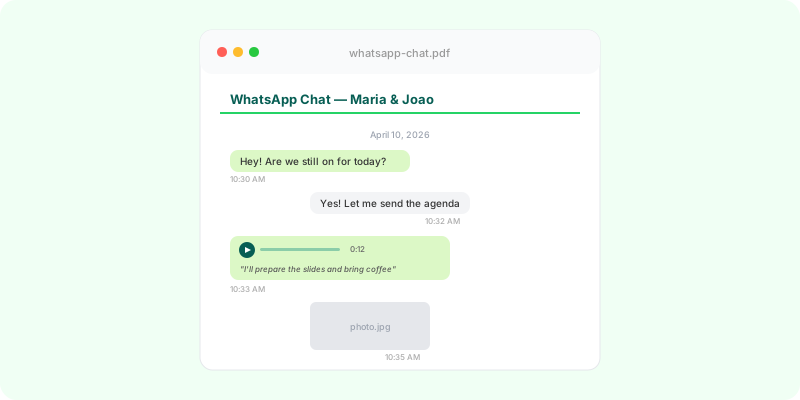
WhatsApp hat keine Drucken-Funktion, weder auf dem Telefon noch am Computer. Wie Sie WhatsApp Nachrichten ausdrucken, hängt davon ab, wie viele Sie auf Papier brauchen: eine einzelne Nachricht, einen kurzen Austausch, das ganze Gespräch oder das Gespräch mit Fotos und Sprachnachrichten. Jeden Fall finden Sie unten, für Android, iPhone und PC.
Eine WhatsApp Nachricht oder ein paar ausdrucken: Screenshots #
Für eine einzelne Nachricht oder einen Austausch, der auf zwei, drei Bildschirme passt, ist der Screenshot der schnellste Weg.
- iPhone: Seitentaste und Lauter-Taste gleichzeitig drücken.
- Android: Ein-/Aus-Taste und Leiser-Taste gleichzeitig drücken (bei manchen Geräten die Leiste herunterziehen und Screenshot antippen).
Drucken Sie den Screenshot dann aus der Galerie oder der Fotos-App (über Teilen bzw. ⋮ → Drucken, wenn das Telefon mit einem Drucker verbunden ist), oder schicken Sie ihn an sich selbst und drucken Sie ihn am Computer. Ab einer Handvoll Bildschirme funktioniert das nicht mehr: Jedes Bild hat einen anderen Ausschnitt, nicht jede Nachricht zeigt ihr Datum, und Sprachnachrichten erscheinen als graue Balken.
WhatsApp Nachrichten am PC drucken: WhatsApp Web und Strg+P #
Für einen kurzen Austausch können Sie in WhatsApp Web Strg+P drücken, auf dem Mac Command+P. Öffnet sich der Druckdialog, kontrollieren Sie jede Seite der Vorschau und anschließend die gespeicherte PDF-Datei: Sind Namen, Datum, alle benötigten Nachrichten und Fotos lesbar? Für einen kleinen Ausschnitt kann das genügen. Ist die Vorschau leer oder abgeschnitten, nehmen Sie Screenshots oder exportieren Sie das Gespräch.
Der Browser druckt die darstellbare Seite, nicht automatisch den ganzen Chatverlauf. Nachrichten, die noch nicht geladen sind oder nicht mehr auf der Seite dargestellt werden, können fehlen. Auch das Zurückscrollen zum Anfang garantiert keinen vollständigen Ausdruck. Prüfen Sie deshalb Anfang, Ende und Übergänge zwischen den Seiten.
Für einen längeren Verlauf mit Bildern exportieren Sie auf dem Telefon mit Medien und wandeln die ZIP in PDF um. Das PDF enthält die Nachrichten und verfügbaren Anhänge aus dieser Datei, nicht automatisch alles, was noch auf dem Telefon steht. Ein vollständiges Beispiel zeigt die Druckansicht.
Den ganzen WhatsApp Chat ausdrucken: zuerst exportieren #
Um ein ganzes Gespräch zu drucken, brauchen Sie den Export von WhatsApp, und den gibt es nur in der App auf dem Telefon — nicht in WhatsApp Web und nicht in der Desktop-App.
- Öffnen Sie den Chat auf dem Telefon.
- Android: ⋮ → Mehr → Chat exportieren. iPhone: auf den Namen des Kontakts oder der Gruppe tippen → Chat exportieren.
- Wählen Sie Medien einbeziehen, wenn Sie Fotos und Sprachnachrichten möchten, und speichern oder senden Sie die Datei.
Schritt-für-Schritt-Anleitungen: Android und iPhone. Wenn die Option fehlt, siehe „Chat exportieren“ fehlt.
Prüfen Sie, ob der Export den benötigten Zeitraum und die Medien enthält. Fehlen ältere Nachrichten oder Anhänge schon in der Datei, kann auch das PDF sie nicht ergänzen. Bewahren Sie die ZIP mit Chattext und Medien zusammen auf.
Sie erhalten eine .txt-Datei (oder eine .zip mit der .txt und den Medien). Die .txt können Sie so ausdrucken, wie sie ist, aber sie erscheint als rohe Zeilen — Datum, Uhrzeit, Name und Nachricht aneinandergereiht —, mit Dateinamen, wo Fotos waren, und nichts, wo Sprachnachrichten gesprochen wurden. Für einen kurzen Chat geht das; einen langen liest man so kaum.
Der ganze Chat als druckfertiges Dokument #
Um das Gespräch als lesbares Dokument zu drucken, laden Sie die .zip bei Zap2Doc hoch. Sie erhalten ein PDF im A4-Format mit:
- allen Nachrichten in Reihenfolge, mit Absender, Datum und Uhrzeit;
- Fotos und PDF-Anhängen an der Stelle, an der sie gesendet wurden;
- transkribierten Sprachnachrichten an ihrer Stelle, als Transkription gekennzeichnet;
- einer Seitenzahl unten auf jeder Seite, damit der Ausdruck in Ordnung bleibt und sich nach Seiten zitieren lässt.
Vor der Umwandlung können Sie einen Zeitraum wählen, und beim Drucken zählt das: Ein Chat über mehrere Jahre kann Hunderte Seiten haben, und selten brauchen Sie alle. Die Vorschau ist kostenlos, Sie sehen das Layout also, bevor Sie zahlen. Ein Beispiel-PDF, Teil für Teil erklärt.
Am Computer oder im Copyshop drucken #
Exportiert wird auf dem Telefon, gedruckt werden muss dort nicht:
- Exportieren Sie den Chat auf dem Telefon und schicken Sie sich die Datei (E-Mail, Google Drive, iCloud).
- Laden Sie sie am Computer bei Zap2Doc hoch und laden Sie das PDF herunter.
- Drucken Sie das PDF mit einem beliebigen PDF-Programm — oder bringen Sie es auf einem USB-Stick oder per E-Mail in einen Copyshop; viele Drogerien und Bibliotheken haben auch Selbstbedienungsdrucker für PDFs.
Wenn der Ausdruck für eine Anwältin, einen Anwalt oder ein Verfahren ist #
Drucken Sie den ganzen relevanten Zeitraum, nicht ausgewählte Nachrichten: Wer den vollständigen Zusammenhang sieht, muss sich nicht fragen, was fehlt. Bewahren Sie den Original-Export (.zip oder .txt) und das Telefon auf; der Ausdruck ist eine Kopie dessen, was darin steht. Fragen Sie Ihre Anwältin oder Ihren Anwalt nach dem gewünschten Format, bevor Sie Hunderte Seiten drucken — viele bevorzugen das PDF selbst.
Das PDF ist eine Darstellung Ihres Exports. Es ist keine Beglaubigung, kein Gutachten, keine Verwahrungskette (Chain of Custody) und keine Rechtsberatung. Wie Sie einen Chat für die Kanzlei vorbereiten: WhatsApp-Gespräche für Anwälte organisieren.