WhatsApp-Chat als PDF mit Bildern exportieren
So speichern Sie einen kompletten WhatsApp-Verlauf als PDF mit allen Fotos, Sprachnachrichten und Anhängen — übersichtlich, durchsuchbar und teilbar.
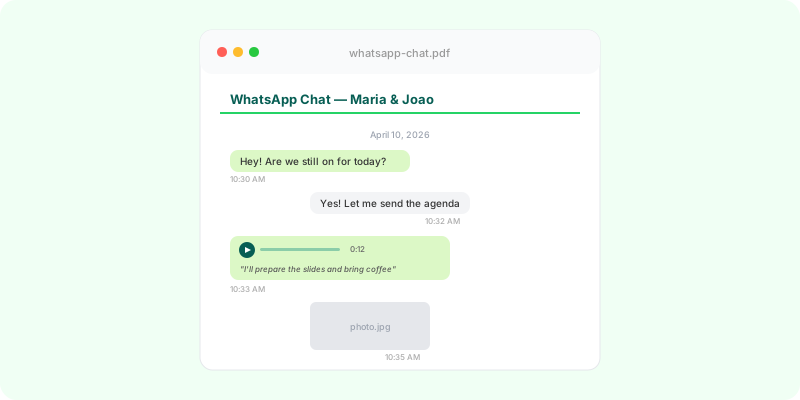
WhatsApp-Chat als PDF — mit Bildern, nicht nur Text #
WhatsApps eingebaute Exportfunktion liefert eine .txt-Datei plus die Mediendateien einzeln. Praktisch ist das nicht: die Bilder verlieren ihren Bezug zum Gespräch, Dateinamen wie IMG-20260315-WA0042.jpg sagen nichts aus, und niemand will durch hunderte einzelne Dateien klicken, um eine Konversation nachzuvollziehen.
Was Sie brauchen, ist ein einziges PDF, in dem die Fotos genau dort erscheinen, wo sie geschickt wurden — neben der Nachricht, mit Datum und Absender.
Warum die Standardlösung nicht reicht #
Die .txt-Datei zeigt das hier:
[15.03.2026, 14:32:08] Carlos: IMG-20260315-WA0042.jpg (Datei angehängt)
[15.03.2026, 14:32:15] Sie: Perfekt, danke!Sie sehen, dass ein Bild geschickt wurde — aber nicht welches. Um den Kontext zu verstehen, müssten Sie ständig zwischen der Textdatei und einem Ordner mit Fotos hin- und herwechseln. Das funktioniert nicht beim Lesen, beim Vorzeigen, beim Archivieren oder beim Beweis einer Bestellung gegenüber dem Kundendienst.
Wie Zap2Doc das löst #
Zap2Doc nimmt Ihren WhatsApp-Export (.zip mit Medien) und baut daraus ein einziges PDF, in dem:
- Bilder inline angezeigt werden — direkt im Chronologie-Fluss, neben der Nachricht
- Sprachnachrichten transkribiert werden — automatische Transkription von OpenAI, alle Sprachen
- PDF-Anhänge eingebettet bleiben — als Vorschau im Dokument
- Zeitstempel und Absender sichtbar sind — kein Rumraten mehr, wer wann was geschickt hat
Sie müssen nichts installieren. Der Export bleibt auf Ihrem Gerät, geht über eine verschlüsselte Verbindung in den Cloud-Speicher, wird verarbeitet und nach 24 Stunden gelöscht.
So exportieren Sie den Chat richtig (mit Medien) #
Damit Bilder im PDF landen, müssen Sie beim WhatsApp-Export „Medien einschließen” wählen — sonst bekommen Sie nur den Text.
Auf Android:
- Öffnen Sie den Chat in WhatsApp
- Tippen Sie auf das Menü (
⋮) oben rechts → „Mehr” - Tippen Sie auf „Chat exportieren”
- Wählen Sie „Medien einschließen” — dieser Schritt ist entscheidend
- Speichern Sie die
.zip-Datei lokal oder schicken Sie sie sich per E-Mail
Auf iPhone:
- Öffnen Sie den Chat in WhatsApp
- Tippen Sie oben auf den Kontaktnamen
- Scrollen Sie und tippen Sie auf „Chat exportieren”
- Wählen Sie „Medien anhängen” — ohne diesen Schritt fehlen alle Fotos
- Speichern Sie unter „In Dateien sichern” oder teilen Sie per E-Mail
Wenn Sie keinen Zugriff auf die Schritte finden, hilft Ihnen die Anleitung direkt im Upload-Bereich von Zap2Doc — sie öffnet sich automatisch, wenn das hochgeladene .zip keine _chat.txt-Datei enthält.
Was im fertigen PDF enthalten ist #
- Titelseite mit Teilnehmern, Datumsbereich und Gesamtstatistik (Anzahl Nachrichten, Bilder, Sprachminuten)
- Chronologische Nachrichten, gruppiert nach Datum, mit Absender und Uhrzeit in jedem Block
- Inline-Bilder, in der Reihenfolge der Konversation eingebettet
- Transkriptionen aller Sprachnachrichten, in der erkannten Sprache
- Eingebettete PDF-Anhänge als Vorschau
Das PDF ist durchsuchbar — Cmd+F oder Strg+F findet jede Nachricht und jeden transkribierten Audio-Inhalt.
Jede Bestellung enthält außerdem die Unterhaltung als Markdown-Datei, falls Sie damit in ChatGPT oder Claude arbeiten möchten.
Wofür Leute das nutzen #
- Lieferungen und Bestellungen dokumentieren, wenn der Verkäufer die Vereinbarung im Chat bestätigt hat
- Verhandlungsprotokoll zwischen Geschäftspartnern, mit allen geschickten Fotos der Produkte oder Schäden
- Familienarchiv — wichtige Gespräche aus alten Chats vor einem Gerätewechsel sichern
- Professionelle Dokumentation — Beratungsverläufe, Kundenkommunikation, Projektabsprachen
- Übergabeprotokolle mit Fotos — Wohnungsabgabe, Fahrzeugkauf, Reparaturen. Zur Miete? Lesen Sie, wie Sie Fotos für Wohnungsübergabe und Kaution ordnen Gebrauchtwagen mit Mangel? Lesen Sie, wie Sie den Verlauf mit dem Händler ordnen.
In allen diesen Fällen verliert ein nacktes .txt-Dokument den entscheidenden visuellen Kontext. Mit Bildern im richtigen chronologischen Kontext bleibt das Dokument verständlich, auch wenn es Monate später jemand anschaut.
Datenschutz #
- Die Übertragung läuft über eine verschlüsselte Verbindung
- Das hochgeladene
.zipund die Vorschau werden nach 24 Stunden automatisch gelöscht - Das fertige PDF bleibt 7 Tage zum Download verfügbar, dann wird es ebenfalls gelöscht
- Ohne Bezahlung passiert kein Verarbeitungsschritt mit Ihren Mediendateien
Was genau mit Ihrer Datei geschieht, lesen Sie unter Ist es sicher, einen WhatsApp-Chat hochzuladen?
Vorschau vor der Bezahlung #
Bei Zap2Doc laden Sie den Export hoch und sehen sofort eine kostenlose, einseitige Vorschau mit Statistik (Nachrichten, Audios, Bilder). Sie entscheiden danach, ob Sie die vollständige Verarbeitung mit Bildern und Audiotranskription starten.
Verwandte Anleitungen:
- WhatsApp-Chat in PDF umwandeln — der allgemeine Überblick
- Audiotranskription für WhatsApp-Sprachnachrichten — wie Sprachnachrichten lesbar werden
- WhatsApp-Chat exportieren auf Android — detaillierte Schritte
- WhatsApp-Chat exportieren auf iPhone — detaillierte Schritte
- WhatsApp-Nachrichten ausdrucken — vom Telefon oder vom Computer