Exportar conversa do WhatsApp em PDF com imagens
WhatsApp em PDF — com imagens, não só texto #
A exportação nativa do WhatsApp gera um arquivo .txt mais as mídias soltas. Isso não resolve: as fotos perdem a referência da conversa, nomes como IMG-20260315-WA0042.jpg não dizem nada sozinhos, e ninguém quer ficar abrindo dezenas de arquivos avulsos pra entender uma negociação.
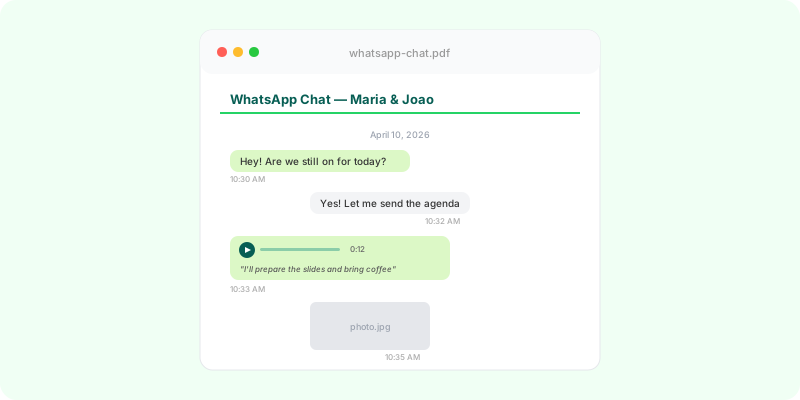
O que você precisa é de um único PDF com as fotos aparecendo no lugar certo — ao lado da mensagem, com horário e remetente.
Por que o padrão não basta #
O .txt mostra isso:
[15/03/2026, 14:32:08] Carlos: IMG-20260315-WA0042.jpg (arquivo anexado)
[15/03/2026, 14:32:15] Você: Perfeito, valeu!Você sabe que foi mandada uma imagem — mas não qual. Pra reconstruir o contexto, precisa ficar pulando entre o texto e uma pasta de fotos. Isso não funciona pra ler, pra mostrar pra alguém, pra arquivar, ou pra provar pra um SAC o que foi combinado.
Como o Zap2Doc resolve #
O Zap2Doc pega o seu export do WhatsApp (.zip com mídia incluída) e gera um PDF único onde:
- Imagens aparecem inline — incorporadas no fluxo da conversa, ao lado da mensagem
- Áudios são transcritos automaticamente — Whisper detecta o idioma sozinho
- Anexos PDF ficam preservados — como prévia dentro do documento
- Horários e remetentes visíveis — nada de adivinhar quem mandou o quê e quando
Sem instalar nada. O export sai do seu aparelho por conexão criptografada, vai pro armazenamento em nuvem, é processado e apagado em até 24 horas.
Como exportar o chat do jeito certo (com mídia) #
Pra que as imagens cheguem no PDF, você precisa escolher “Incluir mídia” ao exportar — senão vem só o texto.
No Android:
- Abra a conversa no WhatsApp
- Toque no menu (
⋮) no canto superior direito → “Mais” - Toque em “Exportar conversa”
- Escolha “Incluir mídia” — esse passo é crucial
- Salve o
.ziplocalmente ou mande pra seu próprio e-mail
No iPhone:
- Abra a conversa no WhatsApp
- Toque no nome do contato no topo
- Role pra baixo e toque em “Exportar Conversa”
- Escolha “Anexar Mídia” — sem esse passo, todas as fotos somem
- Salve em “Arquivos” ou compartilhe por e-mail
Se não encontrar a opção, o guia integrado no upload do Zap2Doc te leva passo a passo — ele abre automaticamente se o .zip enviado não tiver o _chat.txt.
O que vai no PDF final #
- Capa com participantes, intervalo de datas e totais (mensagens, imagens, minutos de áudio)
- Mensagens cronológicas, agrupadas por dia, com remetente e horário em cada bloco
- Imagens inline, na ordem em que foram enviadas
- Transcrição de cada áudio, no idioma original
- Anexos PDF embutidos como prévia
O PDF é totalmente pesquisável — Cmd+F ou Ctrl+F encontra qualquer mensagem ou conteúdo de áudio transcrito.
Pra que as pessoas usam #
- Documentar pedidos e entregas quando o vendedor confirmou no chat
- Registro de negociação entre sócios ou parceiros, com todas as fotos de produto trocadas
- Arquivo familiar — preservar conversas importantes antes de trocar de aparelho
- Documentação profissional — atendimento consultivo, comunicação com cliente, fechamento de projeto
- Vistoria de imóvel ou veículo com fotos — entrega de chave, compra de carro, reparos
Em todos esses casos, um .txt cru perde o contexto visual que fazia a conversa fazer sentido. Com as imagens no lugar certo, o documento continua legível mesmo meses depois.
Privacidade #
- Transferência por conexão criptografada
- O
.zipe a prévia são apagados em até 24 horas - O PDF final fica disponível por 7 dias e depois também é apagado
- Nenhum processamento da sua mídia acontece sem pagamento
Prévia gratuita antes de pagar #
No Zap2Doc você sobe o export e vê na hora uma prévia de uma página com a estatística (mensagens, áudios, imagens). Decide depois se quer rodar o processamento completo com imagens e transcrição de áudios.
Guias relacionados:
- Como transformar WhatsApp em PDF — visão geral
- Transcrição de áudios do WhatsApp — como áudios viram texto lido
- Como exportar WhatsApp no Android — passo a passo
- Como exportar WhatsApp no iPhone — passo a passo
Precisa documentar uma conversa do WhatsApp?
Transforme em um documento organizado em minutos
Começar agora