Exportar chat de WhatsApp a PDF con imágenes
Guarda una conversación completa de WhatsApp como un único PDF con todas las fotos, audios y archivos adjuntos — ordenado cronológicamente, buscable y fácil de compartir.
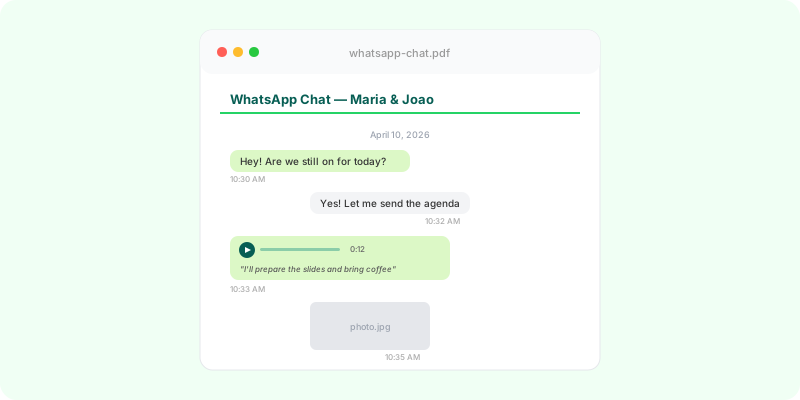
WhatsApp en PDF — con imágenes, no solo texto #
La exportación nativa de WhatsApp genera un archivo .txt y los archivos multimedia por separado. Eso no resuelve el problema: las fotos pierden el contexto del mensaje, nombres como IMG-20260315-WA0042.jpg no dicen nada, y nadie quiere abrir decenas de archivos sueltos para reconstruir una conversación.
Lo que necesitas es un único PDF con las fotos en el lugar correcto — junto al mensaje, con la hora y el remitente.
Por qué la opción por defecto no alcanza #
El .txt muestra esto:
[15/03/2026, 14:32:08] Carlos: IMG-20260315-WA0042.jpg (archivo adjunto)
[15/03/2026, 14:32:15] Tú: Perfecto, gracias!Sabes que se envió una imagen — pero no cuál. Para reconstruir el contexto, hay que saltar entre el texto y una carpeta con fotos. Eso no funciona para leer, mostrar, archivar ni demostrar a un servicio al cliente lo que se acordó.
Cómo lo resuelve Zap2Doc #
Zap2Doc toma tu exportación de WhatsApp (el .zip con multimedia incluida) y genera un PDF único en el que:
- Las imágenes aparecen en línea — integradas en la cronología, junto al mensaje
- Los audios se transcriben automáticamente — la transcripción de OpenAI detecta el idioma
- Los archivos PDF adjuntos quedan integrados — como vista previa dentro del documento
- Horas y remitentes visibles — sin adivinar quién envió qué y cuándo
Sin instalar nada. La exportación sale de tu dispositivo por conexión cifrada, va al almacenamiento en la nube, se procesa y se borra en menos de 24 horas.
¿Solo fotos, sin audios? #
Es la exportación más habitual y no necesita nada más. Un chat sin notas de voz se convierte en el mismo PDF: cada foto que trae la exportación, en el orden en que se envió, con el nombre de quien la mandó y la fecha y la hora al lado. Las opciones de transcripción solo aparecen cuando la exportación tiene audio; sin audio no hay nada que elegir, y un solo precio cubre el periodo que selecciones.
Si buscabas cómo pasar fotos de WhatsApp a PDF, así conservas lo que una carpeta de imágenes sueltas pierde: quién envió cada una, cuándo y qué se dijo alrededor.
Cómo exportar el chat correctamente (con multimedia) #
Para que las imágenes lleguen al PDF, hay que elegir “Incluir multimedia” al exportar — si no, solo viene el texto.
En Android:
- Abre el chat en WhatsApp
- Toca el menú (
⋮) → “Más” - Toca “Exportar chat”
- Elige “Incluir multimedia” — este paso es crucial
- Guarda el
.ziplocalmente o envíatelo por correo
En iPhone:
- Abre el chat en WhatsApp
- Toca el nombre del contacto en la parte superior
- Desplázate y toca “Exportar chat”
- Elige “Adjuntar archivos” — sin este paso faltan todas las fotos
- Guarda en Archivos o compártelo por correo
Si no encuentras la opción, la guía integrada en el área de subida de Zap2Doc te muestra los pasos — se abre automáticamente si el .zip no contiene un _chat.txt.
Qué incluye el PDF final #
- Portada con participantes, rango de fechas y totales (mensajes, imágenes, minutos de audio)
- Mensajes cronológicos, agrupados por día, con remitente y hora en cada bloque
- Imágenes en línea, en el orden en que se enviaron
- Transcripción de cada audio, en el idioma original
- Archivos PDF adjuntos como vista previa
El PDF es completamente buscable — Cmd+F o Ctrl+F encuentra cualquier mensaje o contenido transcrito.
Cada pedido incluye también la conversación en un archivo Markdown, por si se quiere trabajar con ella en ChatGPT o Claude.
Para qué se usa #
- Documentar pedidos y entregas cuando el vendedor confirmó por chat
- Registro de negociación entre socios o parejas comerciales, incluyendo las fotos del producto
- Archivo familiar — preservar conversaciones importantes antes de cambiar de teléfono
- Documentación profesional — atención consultiva, comunicación con cliente, cierre de proyecto
- Acta de entrega con fotos — entrega de vivienda, compra de vehículo, reparaciones. Si alquilas, mira cómo organizar las fotos del piso para la entrega de llaves y la fianza ¿Coche de segunda mano con avería? Mira cómo organizar la conversación con el concesionario.
En todos estos casos, un .txt plano pierde el contexto visual que daba sentido a la conversación. Con las imágenes en el lugar correcto, el documento sigue siendo legible meses después.
Privacidad #
- La transferencia se hace por conexión cifrada
- El
.zipy la vista previa se borran en menos de 24 horas - El PDF final está disponible por 7 días y luego también se borra
- No se procesa nada de tu multimedia sin pago
Para ver todo lo que pasa con tu archivo, mira ¿es seguro subir un chat de WhatsApp?
Vista previa gratis antes de pagar #
En Zap2Doc subes la exportación y ves al instante una vista previa de una página con estadísticas (mensajes, audios, imágenes). Decides después si correr el procesamiento completo con imágenes y transcripción.
Guías relacionadas:
- Cómo pasar WhatsApp a PDF — visión general
- Transcripción de audios de WhatsApp — cómo se vuelven legibles
- Cómo exportar WhatsApp en Android — paso a paso
- Cómo exportar WhatsApp en iPhone — paso a paso
- Cómo imprimir una conversación de WhatsApp — desde el móvil o el PC