Como Exportar uma Conversa do WhatsApp no Android
Guia completo para exportar conversas do WhatsApp no Android, com dicas sobre Google Drive e gerenciamento de arquivos grandes.
 Veja como exportar uma conversa do WhatsApp no Android
Veja o tutorial de exportação no Android no YouTube ou siga os passos escritos abaixo.
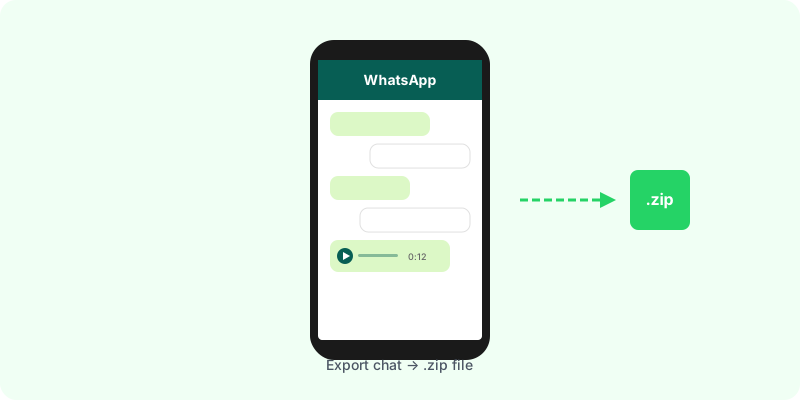
Exportar uma conversa do WhatsApp no Android leva menos de um minuto. Veja como fazer.
Passo a Passo #
- Abra o WhatsApp e entre na conversa ou grupo que deseja exportar.
- Toque nos três pontos (⋮) no canto superior direito da tela.
- Toque em Mais → Exportar Conversa.
- Escolha Incluir Mídia ou Sem Mídia.
- O menu de compartilhamento do Android abrirá. Opções incluem:
- Salvar no Google Drive
- Salvar no armazenamento interno via app de Arquivos
- Compartilhar pelo Gmail, Telegram ou outro app
O Que Está Dentro do Arquivo #
O .zip contém:
_chat.txt— o histórico completo com datas, horários e nomes- Mídias (se selecionou “Incluir Mídia”): fotos, vídeos e áudios
.opus
Sobre os áudios .opus: Mensagens de voz são salvas nesse formato, otimizado para fala. A maioria dos players de mídia não reproduz .opus nativamente. O Zap2Doc converte esses áudios em texto automaticamente usando IA.
Salvando no Google Drive #
Se escolher o Google Drive no menu de compartilhamento, o arquivo é enviado direto para Meu Drive. Útil para backup, mas atenção: arquivos grandes com mídia podem consumir bastante espaço. Para arquivar o conteúdo das mensagens, a exportação sem mídia já resolve.
Diferenças em Relação ao iPhone #
O processo é quase idêntico, com pequenas diferenças:
- No Android, o menu fica nos três pontos dentro da conversa; no iPhone, você acessa pelas Informações do Contato/Grupo.
- O Android oferece mais flexibilidade para mover e organizar o
.zipno armazenamento interno. - Em versões antigas do WhatsApp no Android, pode aparecer um aviso de limite de mensagens.
Não achou Exportar conversa, ou o arquivo veio sem mensagens ou fotos? Veja por que Exportar conversa não aparece.
Convertendo em PDF #
Com o .zip exportado, acesse o Zap2Doc para gerar um PDF profissional da conversa. O sistema processa as mensagens, imagens e transcreve os áudios automaticamente. Você vê um preview antes de confirmar o download.
Sem instalação. Funciona em qualquer navegador.
Precisa da conversa no papel? Veja como imprimir uma conversa do WhatsApp.
Precisa levar o horário e o remetente junto com o texto? Veja como copiar mensagens com data e hora a partir da exportação.