Esportare Chat WhatsApp su Android: Guida Completa 2026
Come esportare una chat WhatsApp su Android passo-passo: il file .zip, i messaggi vocali in .opus, Google Drive e come convertire tutto in PDF leggibile.
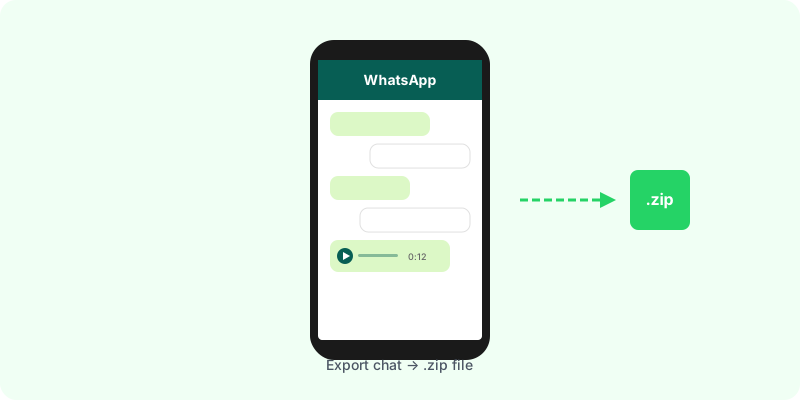
Esportare una conversazione di WhatsApp su Android richiede meno di un minuto. Questa guida copre la procedura completa, cosa c’è dentro il file .zip, dove finiscono i messaggi vocali e come trasformare l’export in un PDF leggibile.
Istruzioni #
- Apri WhatsApp e vai alla chat individuale o di gruppo che vuoi esportare.
- Tocca i tre puntini (⋮) in alto a destra dello schermo.
- Tocca Altro → Esporta chat.
- Scegli Includi contenuti multimediali o Senza contenuti multimediali.
- Apparirà il menu di condivisione di Android. Le opzioni includono:
- Salvare su Google Drive
- Salvare nella memoria interna tramite l’app File
- Condividere via Gmail, Telegram o un’altra app
Contenuto dell’Archivio #
Il file .zip contiene:
_chat.txt— la cronologia completa con date, orari e nomi- File multimediali (se selezionato): foto, video e messaggi vocali
.opus
Sui file .opus: I messaggi vocali vengono salvati in questo formato ottimizzato per il parlato. La maggior parte dei player multimediali non lo riproduce nativamente. Zap2Doc converte automaticamente questi audio in testo tramite IA.
Salvare su Google Drive #
Scegliendo Google Drive nel menu di condivisione, il file viene inviato direttamente in Il mio Drive. Comodo per i backup, ma attenzione: i file grandi con media possono consumare molto spazio. Per archiviare il contenuto dei messaggi, l’export senza media è sufficiente.
Differenze rispetto a iPhone #
La procedura è quasi identica, con piccole differenze:
- Su Android, il menu è nei tre puntini all’interno della chat; su iPhone, si accede tramite Informazioni contatto/gruppo.
- Android offre più flessibilità per spostare e organizzare il
.zipnella memoria interna. - Nelle versioni più vecchie di WhatsApp su Android, potrebbe apparire un avviso sul limite di messaggi.
Guida dedicata: Come esportare una chat WhatsApp su iPhone.
Domande frequenti #
Come faccio a scaricare una chat WhatsApp sul telefono?
Segui i passaggi sopra: apri la chat, tocca i tre puntini, scegli Altro → Esporta chat, poi seleziona Salva su File o Google Drive dal menu di condivisione. Il file .zip viene salvato nella memoria interna o su Drive.
Come salvare messaggi vocali WhatsApp?
I messaggi vocali vengono inclusi nell’export solo se scegli Includi contenuti multimediali. Vengono salvati come file .opus — un formato ottimizzato per il parlato che non tutti i lettori riproducono. Per ascoltarli o leggerli come testo, conviene convertirli.
Qual è il limite di messaggi esportabili? Circa 10.000 messaggi con media, 40.000 senza media. Oltre questo limite, WhatsApp troncia automaticamente l’export ai messaggi più recenti.
Dove viene salvato il file .zip?
Dipende da dove lo invii dal menu di condivisione: Google Drive → cartella Il mio Drive; File → memoria interna; Gmail → allegato email. La cartella di default varia in base al produttore del telefono (Samsung, Xiaomi, ecc.).
Posso esportare senza perdere la formattazione?
Il file .txt conserva ogni messaggio con data, ora e mittente. Emoji e link sono preservati come testo. Le immagini sono salvate come file separati .jpg/.png dentro lo zip.
Non trovi Esporta chat, o nel file mancano messaggi o foto? Leggi perché Esporta chat non compare.
Convertire in PDF #
Con il tuo .zip esportato, visita Zap2Doc per generare un PDF professionale della conversazione. Il sistema elabora i messaggi, le immagini e trascrive automaticamente i messaggi vocali. Vedrai un’anteprima prima di confermare il download.
Senza installazione. Funziona su qualsiasi browser. I passaggi completi sono in WhatsApp in PDF: come convertire una chat completa; se contano le foto, leggi esportare una chat WhatsApp in PDF con immagini.
Ti serve la chat su carta? Leggi come stampare una chat WhatsApp.