Esportare Chat WhatsApp su iPhone: Guida Completa 2026
Come esportare una chat WhatsApp su iPhone passo-passo: file .zip con media e messaggi vocali, dove viene salvato, e come convertirlo in PDF leggibile.
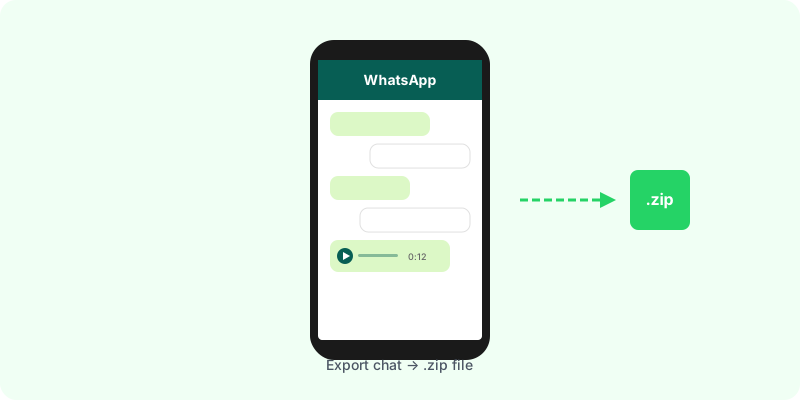
Esportare una conversazione di WhatsApp su iPhone è semplice una volta che sai dove trovare l’opzione. Questa guida copre la procedura passo-passo, il contenuto del file .zip, dove viene salvato e come trasformare tutto in un PDF leggibile.
Istruzioni #
- Apri WhatsApp e vai alla chat individuale o di gruppo che vuoi esportare.
- Tocca il nome del contatto o del gruppo in cima allo schermo per aprire le Informazioni contatto (o Informazioni gruppo).
- Scorri verso il basso e tocca Esporta chat.
- Apparirà una finestra: “Allega contenuti multimediali?”
- Includi contenuti multimediali — esporta messaggi + foto, video e messaggi vocali.
- Senza contenuti multimediali — solo testo (file molto più piccolo).
- Apparirà il menu di condivisione di iOS. Puoi:
- Inviartelo via e-mail
- Salvarlo in File (iCloud Drive o Sul mio iPhone)
- Condividerlo con qualsiasi altra app
Contenuto del File Esportato #
L’archivio .zip contiene:
_chat.txt— tutti i messaggi con data, ora e nomi dei partecipanti- File multimediali (se scelto): foto, video e messaggi vocali in formato
.opus
Nota sui messaggi vocali: WhatsApp esporta i messaggi vocali come file .opus. Questo formato non viene riprodotto nativamente dalla maggior parte dei computer, ma strumenti come Zap2Doc li trascrivono automaticamente con l’IA.
Consigli sulla Dimensione del File #
- Export solo testo: generalmente meno di 1 MB, anche per anni di conversazione.
- Con i media: può arrivare a diversi GB nei gruppi molto attivi.
- Per archiviare il contenuto, l’export senza media è sufficiente per testi e audio.
Domande frequenti #
Dove viene salvato il file .zip su iPhone?
Dipende da dove lo invii dal menu di condivisione. File → Sul mio iPhone → cartella WhatsApp. File → iCloud Drive → accessibile da qualsiasi dispositivo Apple. Email → allegato che puoi aprire altrove. Non c’è una cartella di default automatica.
Posso esportare messaggi vocali WhatsApp su iPhone?
Sì, scegliendo Includi contenuti multimediali nella fase 4. I messaggi vocali vengono esportati come file .opus. iOS non riproduce nativamente questo formato, ma servizi come Zap2Doc li trascrivono automaticamente.
C’è un limite al numero di messaggi esportabili? Circa 10.000 messaggi con media, 40.000 senza media. Export più grandi vengono troncati automaticamente ai messaggi più recenti.
Come scaricare una chat WhatsApp senza foto e video? Nella finestra Allega contenuti multimediali?, scegli Senza contenuti multimediali. Ottieni un file molto più piccolo (di solito meno di 1 MB) con solo il testo e i metadati.
Le chat archiviate possono essere esportate? Sì. Vai in Archiviate nella schermata principale di WhatsApp, apri la chat, e segui la stessa procedura. L’archiviazione è solo un’etichetta visiva — i messaggi sono tutti lì.
Differenze rispetto ad Android #
- Su iPhone l’opzione è in Informazioni contatto/gruppo; su Android è nei tre puntini (⋮) della chat.
- iOS salva più spesso in iCloud Drive; Android ha maggiore libertà per salvare in cartelle locali.
- La procedura e il risultato (
.zip) sono identici.
Guida dedicata: Come esportare una chat WhatsApp su Android.
Cosa Fare con il File Esportato #
Con il tuo .zip, visita Zap2Doc per convertire la conversazione in PDF. Vedrai un’anteprima istantanea con statistiche (numero di messaggi, immagini, minuti audio) e potrai scaricare il PDF completo con trascrizioni automatiche di tutti i messaggi vocali.
Nessuna installazione richiesta. Funziona da qualsiasi browser.
Ti serve la chat su carta? Leggi come stampare una chat WhatsApp.