Come Stampare una Chat WhatsApp: iPhone, Android o PC
WhatsApp non ha un pulsante Stampa. Come stampare pochi messaggi, l'intera chat o la chat con foto e vocali, dal telefono o dal computer.
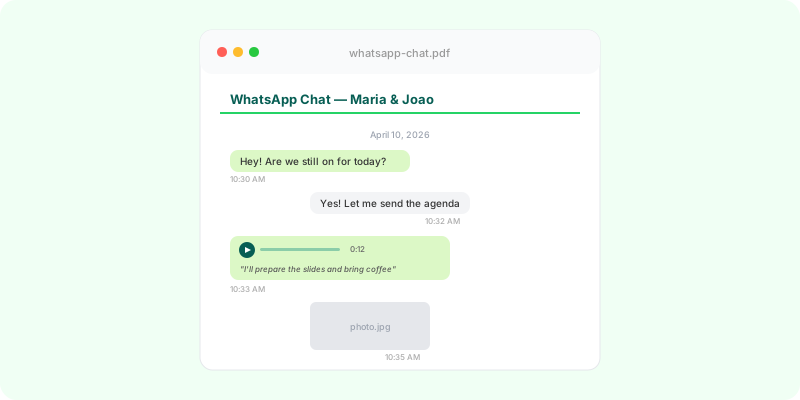
WhatsApp non ha un pulsante Stampa, né sul telefono né sul computer. Cosa funziona dipende da quanta parte della chat ti serve su carta: pochi messaggi, l’intera conversazione o la conversazione con foto e vocali.
Pochi messaggi: gli screenshot #
Per uno scambio che sta in due o tre schermate, lo screenshot è la via più rapida.
- iPhone: premi insieme il tasto laterale e volume su.
- Android: premi insieme accensione e volume giù (su alcuni telefoni, scorri la tendina e tocca Screenshot).
Manda le immagini a te stesso o direttamente alla stampante. Oltre qualche schermata smette di funzionare: ogni immagine ha un taglio diverso, non tutti i messaggi mostrano la data e i vocali compaiono come barre grigie.
Stampare dal PC: WhatsApp Web e Ctrl+P #
Per uno scambio breve, in WhatsApp Web premi Ctrl+P (su Mac, Command+P). Se il browser apre la finestra di stampa, controlla ogni pagina dell’anteprima e poi il PDF salvato: nomi, date, messaggi e foto che ti servono sono leggibili? Per un breve estratto può bastare. Se l’anteprima è vuota o tagliata, usa gli screenshot o esporta la chat.
Il browser stampa ciò che la pagina riesce a mostrare, non l’intera cronologia della chat. I messaggi non ancora caricati, o che la pagina non mostra più, possono mancare, e scorrere fino all’inizio non garantisce una stampa completa. Controlla l’inizio, la fine e il passaggio tra le pagine.
Per una chat lunga con foto, esportala dal telefono con i media e converti lo ZIP in PDF. Il PDF contiene i messaggi e gli allegati presenti in quel file, non automaticamente tutto ciò che è ancora sul telefono. Un esempio completo mostra il risultato stampato.
L’intera chat: prima va esportata #
Per stampare una conversazione completa serve l’esportazione di WhatsApp, che esiste solo nell’app del telefono — non su WhatsApp Web né nell’app desktop.
- Apri la chat sul telefono.
- Android: tocca ⋮ → Altro → Esporta chat. iPhone: tocca il nome del contatto o del gruppo → Esporta chat.
- Scegli Includi contenuti multimediali se vuoi foto e vocali, poi salva o invia il file.
Guide passo passo: Android e iPhone. Se l’opzione non c’è, vedi “Esporta chat” non compare.
Ottieni un file .txt (o uno .zip con il .txt e i file multimediali). Puoi stampare il .txt così com’è, ma esce come righe grezze — data, ora, nome e messaggio attaccati —, con nomi di file al posto delle foto e niente al posto dei vocali. Va bene per una chat breve; per una lunga è difficile da leggere.
L’intera chat come documento da stampare #
Per stampare la conversazione come documento leggibile, carica lo .zip su Zap2Doc. Ricevi un PDF A4 con:
- tutti i messaggi in ordine, con il nome di chi li ha inviati, data e ora;
- foto e allegati PDF dove sono stati inviati;
- vocali trascritti al loro posto, indicati come trascrizioni;
- il numero di pagina in fondo a ogni foglio, così la stampa resta in ordine e si può citare per pagina.
Puoi scegliere un periodo prima di convertire, e per la stampa conta: una chat di anni può arrivare a centinaia di pagine, e raramente servono tutte. L’anteprima è gratuita, quindi vedi l’impaginazione prima di pagare. Guarda un PDF di esempio spiegato parte per parte.
Stampare dal PC o in copisteria #
L’esportazione si fa sul telefono, la stampa no:
- Esporta la chat sul telefono e manda il file a te stesso (email, Google Drive, iCloud).
- Sul computer, caricalo su Zap2Doc e scarica il PDF.
- Stampa il PDF da qualsiasi lettore PDF — oppure portalo su una chiavetta USB o per email in copisteria, che lo stamperà così com’è.
Se la stampa serve a un avvocato o a una causa #
Stampa tutto il periodo rilevante, non messaggi scelti: chi vede il contesto completo non deve chiedersi cosa manca. Conserva l’esportazione originale (.zip o .txt) e il telefono; la stampa è una copia di ciò che contengono. Chiedi al tuo avvocato in che formato la vuole prima di stampare centinaia di pagine: molti preferiscono il PDF stesso.
Il PDF è una presentazione della tua esportazione. Non è un’autenticazione, né una perizia, né una catena di custodia, né consulenza legale. Per preparare una chat per l’avvocato, vedi organizzare le chat WhatsApp per gli avvocati.