Exporter une discussion WhatsApp pour l'analyser
Exportez la discussion de la bonne façon pour l'analyser : avec ou sans médias, quelle période, jusqu'à quelle taille, et quoi vérifier dans le fichier avant de commencer.
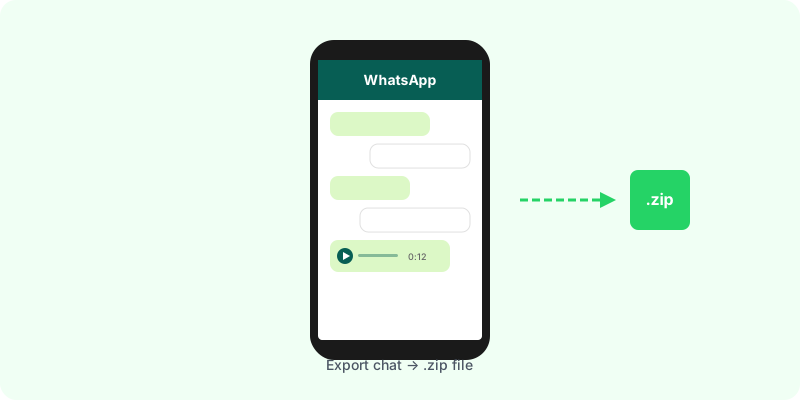
Avant d’analyser une conversation WhatsApp, il faut la sortir de l’application. L’export est simple, mais deux choix déterminent ce que l’analyse pourra voir.
L’export, étape par étape #
- Ouvrez la discussion ou le groupe.
- Touchez le nom en haut (sur Android : menu ⋮ → Plus).
- Touchez Exporter la discussion.
- Choisissez Inclure les médias ou Sans médias.
- Enregistrez le
.zipdans Fichiers ou Drive, ou envoyez-le-vous.
Guides détaillés : Android · iPhone. Si l’option n’apparaît pas, voir Exporter la discussion absent.
Choix 1 : avec ou sans médias #
| Sans médias | Avec médias | |
|---|---|---|
| Messages | jusqu’à 40 000 | jusqu’à 10 000 |
| Vocaux | supprimés | inclus en fichiers audio |
| Photos, vidéos, documents | supprimés | inclus |
| Taille | petite | peut être lourde |
Pour des statistiques (décomptes, horaires, qui écrit), sans médias donne un historique plus long. Pour le contenu, surtout si on se parle en vocaux, choisissez avec médias : sinon tout ce qui a été dit à l’oral est invisible pour l’analyse. Plus : avec ou sans médias.
Choix 2 : quelle profondeur d’historique #
WhatsApp exporte les messages les plus récents jusqu’à sa limite. Si la discussion est plus ancienne et plus volumineuse, le début est coupé. Concrètement :
- exportez les discussions importantes maintenant, tant que la période qui vous intéresse tient dans la limite ;
- pour un long historique, exportez à nouveau plus tard et gardez chaque fichier ; chacun couvre sa fenêtre.
Vérifier le fichier avant d’analyser #
Ouvrez le .txt et regardez :
- la première et la dernière date, pour confirmer que la période y est ;
- le format de date (jour/mois ou mois/jour). Il change avec la langue et la région du téléphone (expliqué ici) ;
- les lignes « <Médias omis> », signe d’un export sans médias ;
- les lignes système (avis de chiffrement de bout en bout, arrivées et départs du groupe), qu’une analyse soigneuse ignore.
Puis analysez #
Envoyez le .zip tel quel à Zap2Doc Insights. Il reconnaît le format de date et affiche les nombres de messages et l’activité dans l’aperçu gratuit. Choisissez la période et vérifiez le prix dans cet aperçu. La transcription audio de l’offre choisie et la synthèse Insights sont générées après l’achat. Ce qu’on peut attendre des chiffres : analyser une conversation WhatsApp.