Como Anexar Conversa do WhatsApp no Reclame Aqui
Tutorial completo de como anexar conversas do WhatsApp como comprovante numa reclamação no Reclame Aqui — exportar, organizar e fazer upload.
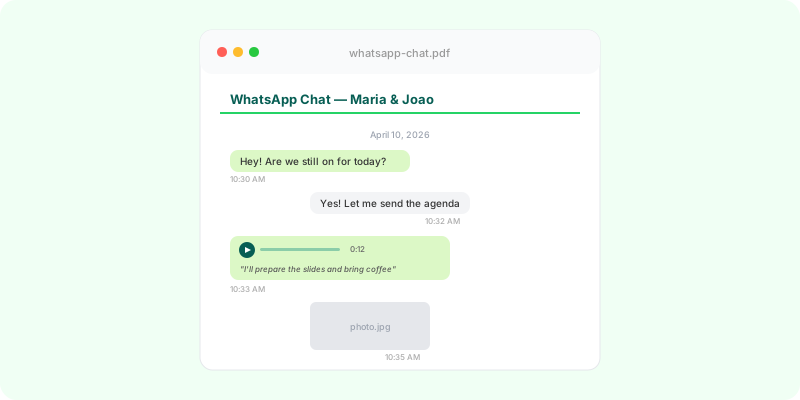
Por Que Anexar a Conversa do WhatsApp na Reclamação #
O Reclame Aqui é hoje um dos canais mais usados no Brasil pra resolver problema de consumo sem partir direto pra um processo. A empresa recebe a reclamação, responde publicamente e o caso vira parte do histórico dela na plataforma. Pra que esse fluxo funcione a seu favor, o que conta é evidência clara: prints, comprovantes, número de pedido e, cada vez mais, a conversa do WhatsApp onde o combinado original foi feito.
Muita gente compra por WhatsApp, agenda entrega por WhatsApp, recebe promessa de prazo por WhatsApp — e quando o problema acontece, a conversa é o registro mais direto do que ficou combinado. Anexar essa conversa na reclamação acelera a resolução porque a empresa não consegue dizer “isso nunca foi prometido” quando o histórico está ali, organizado, no anexo.
Esse guia mostra o passo a passo: como exportar a conversa, como organizar num único arquivo e como subir como anexo na sua reclamação no Reclame Aqui.
O Que o Reclame Aqui Aceita Como Anexo #
O Reclame Aqui aceita upload de arquivos diretamente no formulário de reclamação. Os formatos comuns:
- PDF — melhor formato pra documentos longos (conversas inteiras, contratos)
- PNG / JPG — pra prints isolados, comprovantes de pagamento
- Limite: até 3 arquivos, nos formatos PNG, JPG ou PDF, com até 5 MB
Uma conversa do WhatsApp inteira normalmente vira dezenas ou centenas de prints, o que é inviável de subir foto por foto. Por isso o caminho mais limpo é gerar um único PDF com a conversa completa, com mensagens, áudios transcritos e imagens no lugar — e anexar esse PDF na reclamação.
Passo 1: Exporte a Conversa do WhatsApp #
Antes de abrir a reclamação, garanta que você tem a conversa salva. O WhatsApp tem a função nativa “Exportar Conversa”, que gera um arquivo .zip com tudo (texto, imagens, áudios).
No Android:
- Abra a conversa com a empresa ou vendedor
- Toque nos três pontinhos (canto superior direito) → Mais → Exportar Conversa
- Escolha Incluir Mídia (pra trazer áudios e imagens junto)
- Compartilhe pro Google Drive, Email ou salve no celular
No iPhone:
- Abra a conversa
- Toque no nome do contato no topo
- Role pra baixo → Exportar Conversa
- Escolha Anexar Mídia
- Compartilhe pro AirDrop, Files ou email
Pegue esse .zip e salve num lugar fácil de achar — você vai precisar dele já já.
Passo 2: Transforme o ZIP num PDF Organizado #
O .zip que o WhatsApp gera não é bom pra anexar direto. Ele vem com um arquivo .txt mal formatado, áudios em .opus (que muita gente não consegue abrir) e imagens soltas. Subir tudo isso na reclamação dá confusão e não cria uma narrativa clara pra quem vai analisar.
A solução é converter o .zip num PDF único, em ordem cronológica, com:
- Mensagens na ordem em que aconteceram
- Imagens no ponto certo da conversa
- Áudios transcritos em texto logo abaixo do balão (muito importante — atendente do Reclame Aqui não vai ficar ouvindo áudio)
- Data, horário e quem mandou cada mensagem
Você pode fazer isso na mão (printando cada tela e juntando num PDF — toma horas), ou usar uma ferramenta automatizada como o Zap2Doc, que faz o trabalho em poucos minutos: você sobe o .zip, ele gera o PDF com áudios transcritos via inteligência artificial, e devolve o documento pronto pra anexar. Custa a partir de R$ 19,90 por reclamação, paga via Pix.
Outra opção é tirar prints manualmente e juntar num PDF usando alguma ferramenta gratuita (tipo o ILovePDF). Funciona pra conversas curtas, mas pra conversa de semanas/meses fica inviável.
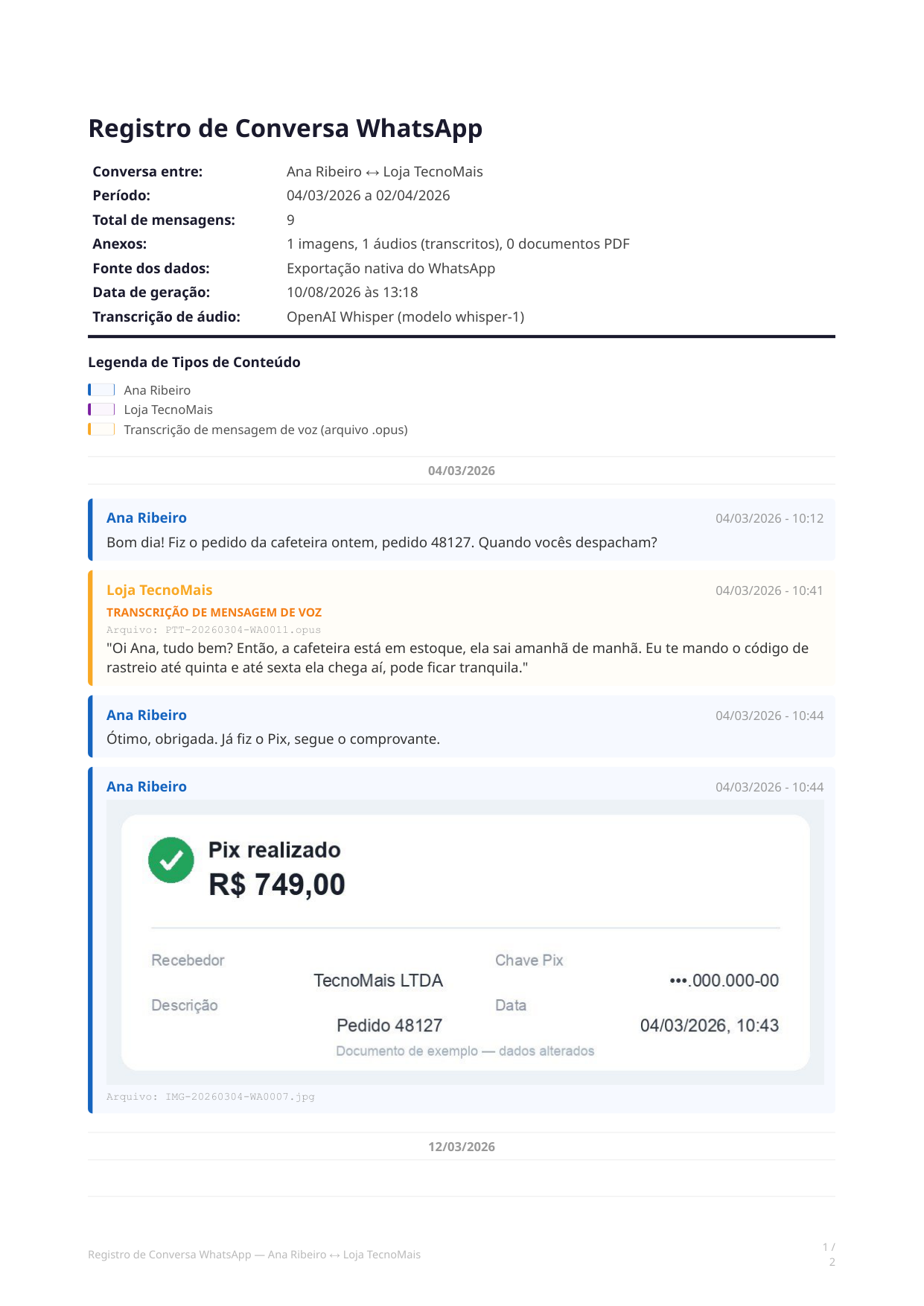
É assim que fica uma página do PDF. Quem analisa a reclamação lê a conversa de cima pra baixo, na ordem em que aconteceu, com data, horário e autor em cada mensagem e o áudio já transcrito — sem precisar abrir arquivo de som nenhum. Exemplo com nomes e dados alterados.
Passo 3: Abra a Reclamação no Reclame Aqui #
Com o PDF da conversa pronto, vá pro site do Reclame Aqui:
- Faça login (ou cadastre conta se for primeira vez)
- Clique em Reclamar de uma Empresa
- Busque o nome da empresa
- Selecione a categoria do problema
- Preencha título e descrição da reclamação
Dica de descrição: seja objetivo. Coloque datas, valores, número de pedido, o que foi prometido e o que aconteceu. Mencione que a conversa do WhatsApp está em anexo pra atendente saber que tem material extra.
Passo 4: Anexe o PDF da Conversa #
No final do formulário tem uma área de Anexos. Clique em Adicionar Arquivo e selecione o PDF que você gerou.
Pontos importantes:
- Confira o tamanho do PDF antes de subir. Se a conversa tem muitas fotos, gere na opção Até 5 MB do Zap2Doc: ela reduz as imagens até caber, e se a conversa for grande demais o documento vem dividido por período.
- Nomeie o arquivo de forma clara:
Conversa WhatsApp - Pedido 12345.pdfé muito melhor quedocumento.pdf. - Anexe também o comprovante de pagamento (se houver) e prints relevantes em separado.
Depois de subir o anexo, revise tudo e clique em Publicar Reclamação.
Passo 5: O Que Acontece Depois #
A empresa tem prazo pra responder (varia conforme o caso, mas costuma ser até 10 dias úteis). Quando responder, você recebe notificação. Se a resposta for satisfatória, você marca como resolvido. Se não for, você pode rebater — e aí o PDF anexado vira referência: você pode citar trechos específicos (“conforme combinado no áudio do dia 12/03, o prazo era 20 dias”).
Se a empresa não responder ou a resposta for ruim, a reclamação fica registrada no histórico público dela. Isso afeta a reputação no Reclame Aqui, o que costuma ser incentivo pra empresa resolver mesmo casos chatos.
Quando o Reclame Aqui Não É o Caminho #
Vale lembrar: o Reclame Aqui é mediação extrajudicial — não substitui Procon nem Juizado Especial Cível. Pra valores altos, problemas graves ou empresas que ignoram o Reclame Aqui, o caminho costuma escalar:
- Reclame Aqui (primeira tentativa, rápido, público)
- Consumidor.gov.br se a empresa for regulada (banco, telecom, aérea) — plataforma do governo, monitorada por regulador
- Procon estadual (órgão público, gera processo administrativo)
- Juizado Especial Cível (JEC) pra causas até 40 salários mínimos
- Advogado pra casos maiores ou mais complexos
Em todos esses canais, ter a conversa do WhatsApp num PDF organizado é útil — você gera o documento uma vez e usa em qualquer um.
Resumindo #
O passo a passo pra anexar conversa do WhatsApp no Reclame Aqui:
- Exporte a conversa pelo WhatsApp (Incluir Mídia)
- Converta o
.zipnum PDF cronológico com áudios transcritos - Abra a reclamação no Reclame Aqui
- Anexe o PDF no campo de Anexos
- Publique e acompanhe a resposta
O PDF não garante que a empresa vai resolver — mas torna sua reclamação muito mais clara, evita “isso nunca foi prometido” e poupa atendente de ficar caçando contexto.
Pra gerar o PDF da conversa em poucos minutos (com transcrição automática dos áudios), use o Zap2Doc. A partir de R$ 19,90 via Pix, sem cadastro, sem assinatura.