Was heißt „Chat exportieren“ bei WhatsApp?
„Chat exportieren“ erstellt eine Kopie eines WhatsApp-Chats als Datei zum Aufbewahren oder Versenden. Was dabei passiert, was nicht (es ist kein Backup), ob die andere Person es merkt und was Sie mit der Datei tun können.
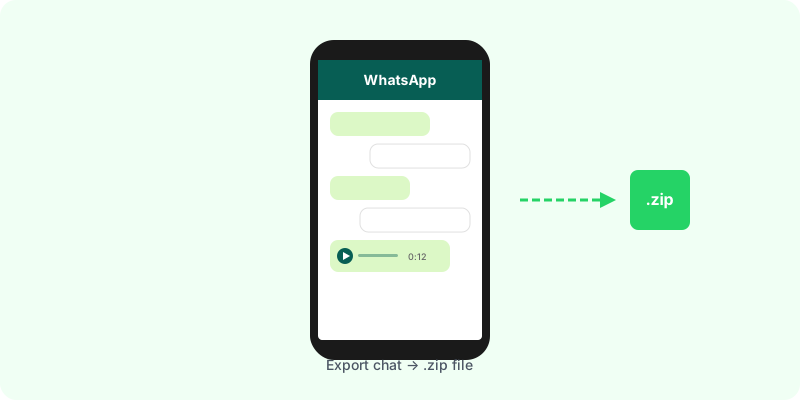
Chat exportieren erstellt eine Kopie eines WhatsApp-Gesprächs, einzeln oder in einer Gruppe, als Datei, die Sie außerhalb von WhatsApp speichern oder verschicken können. In der App ändert sich nichts: Der Chat bleibt, wo er ist, und niemand erfährt, dass Sie ihn exportiert haben.
Was Sie erhalten #
WhatsApp fragt zuerst: Medien einbeziehen oder Ohne Medien.
- Ohne Medien: eine einzelne
.txt-Datei mit allen Nachrichten als Text, eine Zeile pro Nachricht, mit Datum, Uhrzeit und Absender. - Mit Medien: eine
.zip-Datei mit derselben.txtund allen Fotos, Sprachnachrichten, Videos und Dokumenten des Chats.
Wie die Dateien innen aussehen und wie Sie sie öffnen, steht in WhatsApp-Chat exportiert und eine .zip bekommen – was nun?
Was ein Export nicht ist #
- Kein Backup. Ein Backup stellt Ihre Chats auf einem neuen Telefon wieder her. Ein Export lässt sich nicht zurück in WhatsApp laden; er ist eine Kopie zum Lesen. Zu Backups siehe die WhatsApp-Backup-Anleitung.
- Kein Verschieben. Der Export löscht und archiviert nichts.
- Nicht immer der ganze Verlauf. Mit Medien höchstens die 10.000 neuesten Nachrichten, ohne Medien 40.000. Lange Chats werden am Anfang abgeschnitten.
- Nicht alles. Fotos und Videos zur einmaligen Ansicht und bereits verschwundene selbstlöschende Nachrichten werden nicht exportiert.
Wird jemand benachrichtigt? #
Nein. Der Export findet nur auf Ihrem Telefon statt. Die andere Person oder die Gruppe erhält keinen Hinweis.
Ist der Export in einem Chat gesperrt, hat jemand den erweiterten Chat-Datenschutz eingeschaltet, eine Einstellung pro Chat, die den Export für alle Teilnehmer verhindert. Diesen Fall erklärt Erweiterter Chat-Datenschutz blockiert den Export.
Wo Sie die Option finden #
- Android: Chat öffnen → die drei Punkte → Mehr → Chat exportieren.
- iPhone: Chat öffnen → auf den Namen des Kontakts oder der Gruppe tippen → ganz nach unten scrollen → Chat exportieren.
Schritt für Schritt mit allen Bildschirmen: Android und iPhone.
Wozu man einen Chat exportiert #
- Um festzuhalten, was vereinbart, gekauft oder erledigt wurde, bevor das Telefon wechselt oder Nachrichten gelöscht werden.
- Um das Gespräch weiterzugeben, an eine Anwältin, einen Steuerberater, eine Versicherung oder die Familie.
- Um einen langen Chat zu lesen, bequemer als auf dem Telefon, oder darin zu suchen.
- Um ihn auszudrucken oder einer Beschwerde beizulegen.
Für all das ist der rohe Export mühsam: Der Text nennt Anhänge, statt sie zu zeigen, und Sprachnachrichten sind lose Audiodateien. Zap2Doc macht aus dem Export ein chronologisches PDF mit Fotos an ihrer Stelle und transkribierten Sprachnachrichten unter jeder Nachricht. Sie sehen vor der Bezahlung eine kostenlose Vorschau.