Guide Complet : Sauvegarder vos Conversations WhatsApp
Trois façons de préserver vos conversations WhatsApp comparées : sauvegarde cloud, export individuel et conversion en document organisé. Laquelle choisir ?
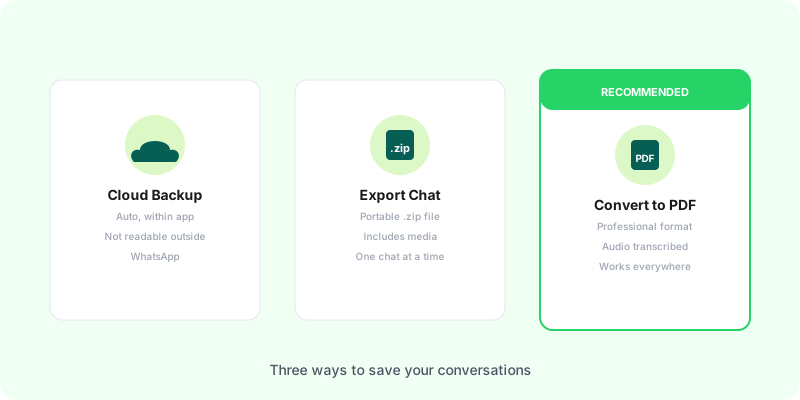
Perdre des conversations importantes en changeant de téléphone est une situation frustrante très courante. Il existe trois méthodes principales pour conserver vos chats WhatsApp — chacune avec ses avantages et ses limitations.
Option 1 : Sauvegarde Cloud (iCloud / Google Drive) #
L’option la plus pratique pour la plupart des utilisateurs.
Comment faire :
- Sur iPhone : Réglages → Discussions → Sauvegarde des discussions → Sauvegarder maintenant
- Sur Android : trois points → Paramètres → Discussions → Sauvegarde des discussions
Avantages :
- Automatique — peut être programmée quotidiennement, hebdomadairement ou mensuellement
- Restaure tout lors de la configuration d’un nouveau téléphone
- Inclut tous les médias
Inconvénients :
- Fonctionne uniquement dans le même écosystème : la sauvegarde iCloud ne se restaure pas sur Android et vice versa
- Occupe de l’espace de stockage cloud
- Ne génère pas de fichier lisible — utilisable uniquement pour restaurer WhatsApp
Idéal pour : Sauvegarde de sécurité avant de changer de téléphone dans le même écosystème.
Option 2 : Export de Conversations Individuelles #
Pour conserver ou partager des conversations spécifiques.
Comment faire :
- Ouvrez la discussion → appuyez sur le nom du contact/groupe → Exporter la discussion (iPhone)
- Ouvrez la discussion → trois points → Plus → Exporter la discussion (Android)
Avantages :
- Fonctionne pour des discussions spécifiques sans tout exporter
- Génère un
.zipstockable n’importe où - Possibilité d’inclure ou d’exclure les médias
Inconvénients :
- Le fichier
.txtbrut est difficile à lire - Les messages vocaux restent en
.opus— non lisibles sur la plupart des ordinateurs - Pas de mise en forme, les images n’apparaissent pas dans le texte
Idéal pour : Conserver une conversation spécifique à archiver ou partager.
Option 3 : Convertir en PDF #
Transformer la conversation en document permanent et bien mis en forme.
Comment ça fonctionne :
Exportez le chat comme dans l’Option 2 et envoyez le .zip sur Zap2Doc. En quelques minutes, vous recevez un PDF avec :
- Tous les messages avec date, heure et noms des participants
- Miniatures des images intégrées
- Transcriptions automatiques de tous les messages vocaux par IA
Avantages :
- Lisible par tout le monde, sur n’importe quel appareil
- Consultable — trouvez n’importe quel message par mot-clé
- Les messages vocaux deviennent du texte lisible
- Format professionnel pour archiver durablement
Inconvénients :
- Nécessite l’étape d’export au préalable
- Petit coût unique par conversion
Idéal pour : Conversations à archiver définitivement, à relire ou à partager.
Bonnes Pratiques #
- Utilisez la sauvegarde cloud comme filet de sécurité — programmez-la en hebdomadaire automatique.
- Exportez les conversations importantes régulièrement — ne comptez pas uniquement sur la sauvegarde cloud pour ce qui compte vraiment.
- Convertissez en PDF les conversations les plus précieuses — les PDFs survivent aux changements de téléphone, aux mises à jour d’applications et aux migrations de plateforme.
La combinaison de sauvegarde automatique + PDF des conversations importantes couvre pratiquement tous les scénarios.
Commencez à préserver vos conversations sur Zap2Doc.