Transcription WhatsApp : contourner les Services vocaux
Services vocaux installés, pack de langue téléchargé, cache vidé — et toujours 'indisponible' ? Pourquoi ça échoue, et la méthode côté serveur.
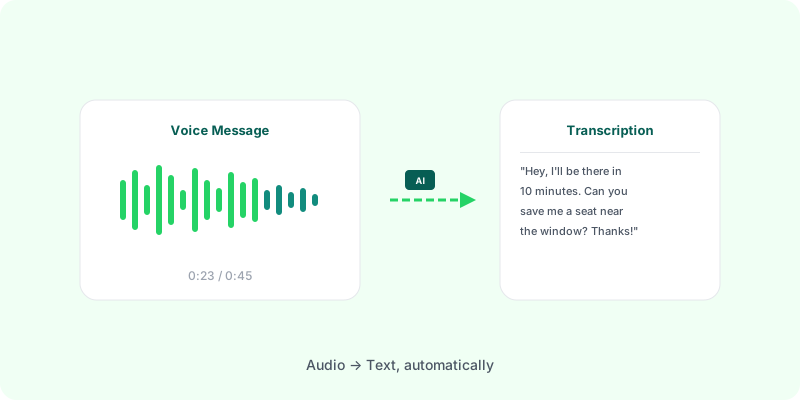
Si vous avez déjà essayé d’installer les Services vocaux Google, de télécharger le pack de langue et de vider le cache — et que la transcription WhatsApp affiche toujours « transcription indisponible » ou « votre langue n’est pas prise en charge » — vous ne faites rien de mal. La méthode sur l’appareil a trois façons d’échouer en silence qu’aucune réinstallation ne corrige.
Cette page explique ce qui casse réellement, et la méthode côté serveur qui ne dépend pas des Services vocaux.
Pourquoi les solutions habituelles échouent en silence #
Le conseil standard — installer les Services vocaux, mettre à jour WhatsApp, télécharger un pack de langue, vider le cache — fonctionne dans le cas simple (un Pixel ou Galaxy dans une langue prise en charge). Il échoue en silence dans trois situations que les guides admettent rarement :
1. Votre téléphone n’a pas les Google Mobile Services. Les Services vocaux Google dépendent de GMS. Si vous avez un Huawei d’après 2019 (HarmonyOS / EMUI sans GMS), GrapheneOS, /e/OS, LineageOS sans MicroG, ou certaines versions d’Android vendues en Chine et en Russie — le Play Store dira « non disponible pour votre appareil » et il n’y a pas de moyen propre de l’installer.
2. Votre langue n’est pas dans la liste hors ligne des Services vocaux. Cette liste est bien plus courte que ce que Google prend en charge côté serveur. Si votre langue n’apparaît pas dans Paramètres → Système → Langues et saisie → Reconnaissance vocale sur l’appareil, aucun vidage de cache n’aidera — le modèle n’existe tout simplement pas sur votre téléphone.
3. La transcription existe, mais vous n’en faites rien. Même quand la transcription sur l’appareil fonctionne, elle reste enfermée dans l’application WhatsApp. Vous ne pouvez pas faire de recherche dans toute la conversation, ni l’exporter en document, ni la partager avec un avocat ou les RH, ni la conserver après avoir effacé la conversation. Pour la plupart des gens qui tombent sur cette erreur, la transcription elle-même n’a jamais été le but — ils voulaient une trace de la conversation.
Si l’une de ces trois situations vous décrit, la méthode sur l’appareil ne fonctionnera pas, peu importe le nombre de réinstallations des Services vocaux. Le travail doit se faire ailleurs.
La méthode côté serveur #
Au lieu de demander à votre téléphone de transcrire, exportez la conversation WhatsApp en .zip et laissez un serveur faire le travail. C’est ce que fait Zap2Doc :
- Exportez la conversation depuis WhatsApp — ça marche sur n’importe quel téléphone, n’importe quelle version d’Android, n’importe quel système. Vous obtenez un
.zipcontenant chaque message vocal sous forme de fichier audio. (Guide Android · Guide iPhone) - Téléversez le
.zip. Le serveur extrait chaque message vocal.opuset passe chacun par les modèles de transcription d’OpenAI. - Téléchargez un PDF avec chaque message vocal accompagné de sa transcription, dans l’ordre chronologique, prêt à lire, rechercher, partager ou imprimer.
Comme la transcription tourne côté serveur, peu importe le téléphone que vous avez. Huawei sans GMS, GrapheneOS, un vieil Android, un iPhone — ils produisent tous le même .zip, et la transcription d’OpenAI gère le reste.
Et vous ne payez pas pour savoir si ça a fonctionné : le téléversement est gratuit et vous voyez un aperçu (filigrané) du document final — transcriptions comprises — avant de décider d’acheter.
Téléversez votre export WhatsApp →
À quoi ressemble la transcription #
Dans le PDF, chaque message vocal apparaît avec les données audio suivies de la transcription sous forme de citation lisible :
[Message vocal — 0:23] “Bonjour, tout va bien ? On maintient la réunion de jeudi ? Dis-moi si l’horaire te convient.”
Ça se lit comme une conversation normale — sauf que le contenu audio fait maintenant partie du texte consultable. Les conversations multilingues fonctionnent parce que la transcription d’OpenAI détecte la langue de chaque message vocal, et non de toute la conversation.
Comparaison avec les Services vocaux #
| Services vocaux Google | Zap2Doc (côté serveur) | |
|---|---|---|
| Fonctionne sur Huawei / GrapheneOS / Android sans GMS | Non | Oui |
| Fonctionne sur iPhone | N/A — iOS utilise une autre voie | Oui |
| Langues | Celles que vous avez téléchargées | 50+ détectées automatiquement |
| Où se trouve la transcription | Dans l’application WhatsApp | Dans un PDF qui est à vous |
| Survit à l’effacement de la conversation | Non | Oui |
| Consultable dans toute la conversation | Non | Oui |
| Partageable en tant que document | Non | Oui |
| Coût | Gratuit (quand ça marche) | Aperçu gratuit — payez seulement pour télécharger |
La transcription d’OpenAI couvre plus de 50 langues et dialectes, dont le français, l’anglais, l’espagnol, le portugais, l’allemand, l’italien, l’hindi, l’arabe, le japonais, le chinois, le russe et des dizaines d’autres. Tous les messages vocaux de la conversation sont retranscrits. Une parole claire dans les principales langues avoisine généralement les 95 % de précision, parfois davantage.
Liste rapide si vous n’avez pas encore essayé les bases #
Si vous êtes arrivé ici sans rien avoir essayé, commencez par là — la plupart des gens sur Pixel ou Galaxy dans une langue prise en charge sont débloqués à l’étape 1 ou 3 :
- Installez ou mettez à jour les Services vocaux Google depuis le Play Store (éditeur : Google LLC).
- Mettez WhatsApp à jour vers la version 2.24.17.77 (Android) ou plus récente via le Play Store.
- Téléchargez le pack de votre langue dans Paramètres → Système → Langues et saisie → Reconnaissance vocale sur l’appareil.
- Videz le cache et redémarrez dans Paramètres → Applications → Services vocaux Google → Stockage → Vider le cache (ne videz pas les données — cela supprime vos packs de langue).
Si ces quatre étapes ne règlent pas votre cas, la méthode côté serveur ci-dessus est ce qui vous débloque.
FAQ #
Ça marche sur Huawei / HarmonyOS / Android sans Google ?
Oui. La transcription côté serveur se moque de la version d’Android ou de l’ensemble d’applications que vous avez — il suffit de pouvoir exporter un .zip WhatsApp et de le téléverser.
Ça marche sur iPhone ?
Oui. iOS exporte un .zip de la même façon qu’Android.
Et la confidentialité ?
Zap2Doc traite le fichier, génère le PDF et supprime le .zip juste après. Le PDF expire 7 jours après sa génération. Détails sur notre page de confidentialité.
Quelles langues sont prises en charge ? Plus de 50, détectées automatiquement pour chaque message vocal. Français, anglais, espagnol, portugais, allemand, italien, hindi, arabe, japonais, chinois, russe et des dizaines d’autres.
Et les longs messages vocaux ? Tous les messages vocaux sont retranscrits. Avant le paiement, Zap2Doc mesure l’audio de la conversation et affiche le prix ; jusqu’à 2 heures, c’est le prix de base.
Est-ce gratuit ? Téléverser et voir l’aperçu est gratuit — vous voyez le résultat transcrit (filigrané) avant de payer quoi que ce soit. Vous ne payez que pour télécharger le PDF final : à partir de 4,99 € (les audios plus longs sont mesurés et tarifés dans l’aperçu gratuit avant le paiement). Les Services vocaux Google sont gratuits, mais — comme expliqué plus haut — ils ne fonctionnent pas pour tout le monde, ce qui est probablement la raison de votre présence ici.
Pourquoi WhatsApp dépend-il de Google pour ça ? Faire tourner la transcription à l’échelle de WhatsApp coûte cher. La déléguer au moteur vocal intégré d’Android est gratuit pour Meta — mais c’est la raison pour laquelle la fonction échoue en silence pour une part non négligeable d’utilisateurs. Meta a déjà déployé une transcription côté serveur dans certaines régions, donc avec le temps la fonction native devrait devenir plus fiable. Pour l’instant, si vous êtes bloqué sur l’erreur des Services vocaux, la transcription côté serveur est la solution.
Essayez — téléversez votre export WhatsApp sur Zap2Doc et obtenez un PDF avec chaque message vocal transcrit, généralement en 2 à 5 minutes.