Come Esportare una Chat di WhatsApp su iPhone
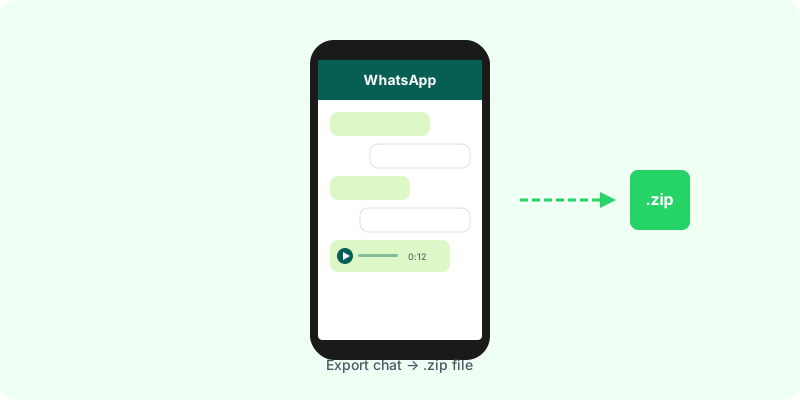
Come Esportare una Chat di WhatsApp su iPhone
Esportare una conversazione di WhatsApp su iPhone è semplice una volta che sai dove trovare l’opzione. Ecco la guida completa, passo dopo passo.
Istruzioni
- Apri WhatsApp e vai alla chat individuale o di gruppo che vuoi esportare.
- Tocca il nome del contatto o del gruppo in cima allo schermo per aprire le Informazioni contatto (o Informazioni gruppo).
- Scorri verso il basso e tocca Esporta chat.
- Apparirà una finestra: “Allega contenuti multimediali?”
- Includi contenuti multimediali — esporta messaggi + foto, video e messaggi vocali.
- Senza contenuti multimediali — solo testo (file molto più piccolo).
- Apparirà il menu di condivisione di iOS. Puoi:
- Inviartelo via e-mail
- Salvarlo in File (iCloud Drive o Sul mio iPhone)
- Condividerlo con qualsiasi altra app
Contenuto del File Esportato
L’archivio .zip contiene:
_chat.txt— tutti i messaggi con data, ora e nomi dei partecipanti- File multimediali (se scelto): foto, video e messaggi vocali in formato
.opus
Nota sui messaggi vocali: WhatsApp esporta i messaggi vocali come file .opus. Questo formato non viene riprodotto nativamente dalla maggior parte dei computer, ma strumenti come Zap2Doc li trascrivono automaticamente con l’IA.
Consigli sulla Dimensione del File
- Export solo testo: generalmente meno di 1 MB, anche per anni di conversazione.
- Con i media: può arrivare a diversi GB nei gruppi molto attivi.
- Per archiviare il contenuto, l’export senza media è sufficiente per testi e audio.
Cosa Fare con il File Esportato
Con il tuo .zip, visita Zap2Doc per convertire la conversazione in PDF. Vedrai un’anteprima istantanea con statistiche (numero di messaggi, immagini, minuti audio) e potrai scaricare il PDF completo con trascrizioni automatiche di tutti i messaggi vocali.
Nessuna installazione richiesta. Funziona da qualsiasi browser.