Cómo Exportar un Chat de WhatsApp en iPhone
Cómo Exportar un Chat de WhatsApp en iPhone
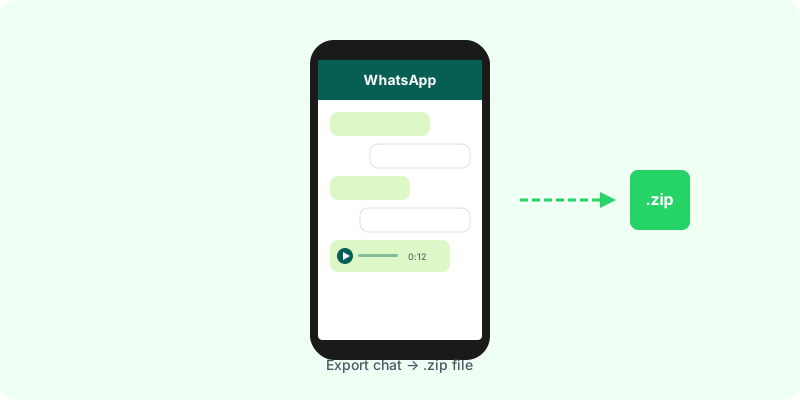
Exportar una conversación de WhatsApp en iPhone es sencillo una vez que sabes dónde encontrar la opción. Aquí te mostramos cómo hacerlo paso a paso.
Instrucciones
- Abre WhatsApp y entra al chat individual o grupal que deseas exportar.
- Toca el nombre del contacto o del grupo en la parte superior de la pantalla para abrir Información del contacto (o Información del grupo).
- Desplázate hacia abajo y toca Exportar chat.
- Aparecerá un mensaje preguntando: “¿Adjuntar contenido multimedia?”
- Incluir multimedia — exporta mensajes + fotos, videos y mensajes de voz.
- Sin multimedia — solo texto (archivo mucho más pequeño).
- Se abrirá el menú para compartir de iOS. Puedes:
- Enviártelo por correo electrónico
- Guardarlo en Archivos (iCloud Drive o En mi iPhone)
- Compartirlo con cualquier otra aplicación
Qué Contiene el Archivo
El archivo .zip exportado incluye:
_chat.txt— todas las mensajes con fecha, hora y nombres de los participantes- Archivos multimedia (si elegiste incluirlos): fotos, videos y audios en formato
.opus
Nota sobre los audios: WhatsApp exporta los mensajes de voz como archivos .opus. Este formato no se reproduce en la mayoría de los ordenadores de manera predeterminada, pero herramientas como Zap2Doc los transcriben automáticamente con IA.
Consejos sobre el Tamaño del Archivo
- Exportación solo de texto: generalmente menos de 1 MB, incluso para años de conversación.
- Con multimedia: puede llegar a varios GB en grupos muy activos.
- Si tu objetivo es archivar el contenido, la exportación sin multimedia ya es suficiente para los textos y audios.
Qué Hacer con el Archivo Exportado
Con el .zip en mano, visita Zap2Doc para convertir la conversación en PDF. Verás una vista previa instantánea con estadísticas (número de mensajes, imágenes, minutos de audio) y podrás descargar el PDF completo con transcripciones automáticas de todos los audios.
Sin instalaciones. Funciona desde cualquier navegador.