Como Exportar uma Conversa do WhatsApp no Android
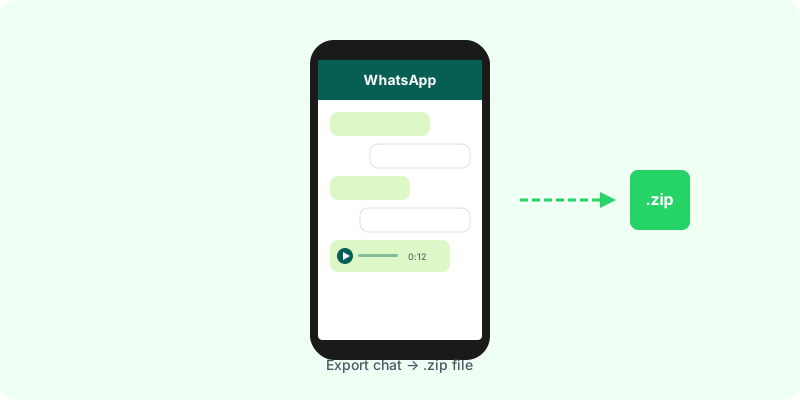
Como Exportar uma Conversa do WhatsApp no Android
Exportar uma conversa do WhatsApp no Android leva menos de um minuto. Veja como fazer.
Passo a Passo
- Abra o WhatsApp e entre na conversa ou grupo que deseja exportar.
- Toque nos três pontos (⋮) no canto superior direito da tela.
- Toque em Mais → Exportar Conversa.
- Escolha Incluir Mídia ou Sem Mídia.
- O menu de compartilhamento do Android abrirá. Opções incluem:
- Salvar no Google Drive
- Salvar no armazenamento interno via app de Arquivos
- Compartilhar pelo Gmail, Telegram ou outro app
O Que Está Dentro do Arquivo
O .zip contém:
_chat.txt— o histórico completo com datas, horários e nomes- Mídias (se selecionou “Incluir Mídia”): fotos, vídeos e áudios
.opus
Sobre os áudios .opus: Mensagens de voz são salvas nesse formato, otimizado para fala. A maioria dos players de mídia não reproduz .opus nativamente. O Zap2Doc converte esses áudios em texto automaticamente usando IA.
Salvando no Google Drive
Se escolher o Google Drive no menu de compartilhamento, o arquivo é enviado direto para Meu Drive. Útil para backup, mas atenção: arquivos grandes com mídia podem consumir bastante espaço. Para arquivar o conteúdo das mensagens, a exportação sem mídia já resolve.
Diferenças em Relação ao iPhone
O processo é quase idêntico, com pequenas diferenças:
- No Android, o menu fica nos três pontos dentro da conversa; no iPhone, você acessa pelas Informações do Contato/Grupo.
- O Android oferece mais flexibilidade para mover e organizar o
.zipno armazenamento interno. - Em versões antigas do WhatsApp no Android, pode aparecer um aviso de limite de mensagens.
Convertendo em PDF
Com o .zip exportado, acesse o Zap2Doc para gerar um PDF profissional da conversa. O sistema processa as mensagens, imagens e transcreve os áudios automaticamente. Você vê um preview antes de confirmar o download.
Sem instalação. Funciona em qualquer navegador.